

Cách hạn chế bình luận trên TikTok: Duy trì tương tác tích cực

Cập nhật lần cuối: 17 tháng 4 năm 2025
TikTokCũng giống như trên các nền tảng mạng xã hội khác, thành công trên TikTok thường TikTok đo lường bằng các con số. Tuy nhiên, việc theo dõi chất lượng người theo dõi và mức độ tương tác cũng quan trọng không kém. Biết cách hạn chế bình luận trên TikTok một cách đơn giản để lọc bỏ spam và các hình thức tương tác không mong muốn khác trên các bài đăng của bạn.
Dưới đây là hướng dẫn đầy đủ về cách quản lý bình luận hiệu quả trên TikTok!

Cách tắt tính năng giới hạn bình luận trên TikTok
Các cài đặt bình luận TikTokcó thể gây nhầm lẫn, đặc biệt là đối với người dùng mới. Có ba điều cần lưu ý khi quản lý bình luận trên TikTok:
- Bạn chỉ có thể chọn những người được phép bình luận trên bài đăng của mình thông qua TikTok . Nhóm người mà bạn cho phép bình luận trên bài đăng của mình sẽ tự động được áp dụng cho tất cả các bài đăng mà bạn cũng đã bật tính năng bình luận.
- Bạn chỉ có thể thay đổi đối tượng xem cho từng video riêng lẻ. Đối tượng xem mà bạn chọn cũng sẽ quyết định ai có thể bình luận trên bài đăng của bạn.
- Bạn có thể bật hoặc tắt tính năng bình luận cho từng bài đăng. Khi bạn bật tính năng bình luận cho một bài đăng cũ hoặc mới, cài đặt bình luận hiện tại của bạn sẽ tự động được áp dụng.
Để chọn những người có thể bình luận trên bài đăng của bạn, hãy làm theo các bước sau:
- Vào trang Hồ sơ của bạn và nhấn vào biểu tượng ba đườngthẳng/Menu ở góc trên bên phải.
- Chọn “Cài đặt và quyền riêng tư”.
- Nhấn vào “Quyền riêng tư”, sau đó chọn “Bình luận” trong mục “Tương tác”.
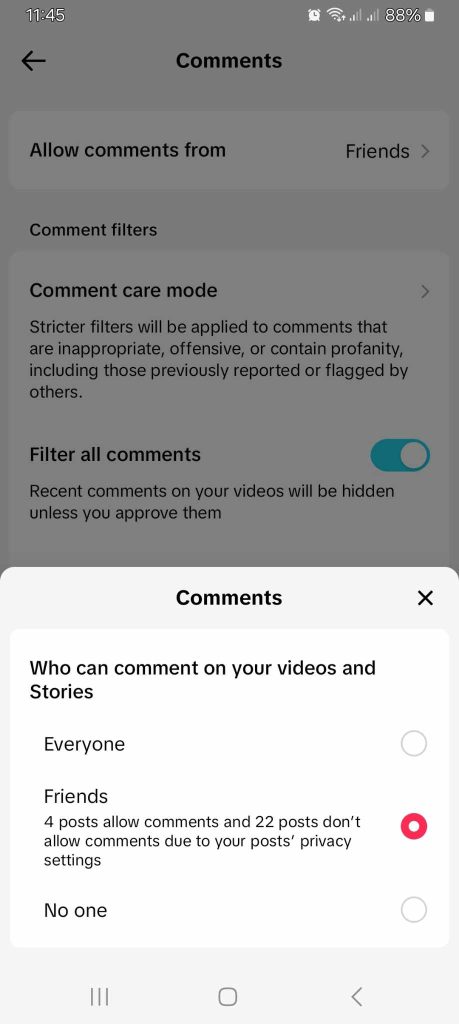
- Nhấn vào “Cho phép bình luận từ”, sau đó chọn những người có thể bình luận trên video và Stories của bạn. Bạn có thể chọn “Mọi người”, “Bạn bè” hoặc “Không ai cả”.
Ví dụ, nếu bạn chọn “Bạn bè”, bạn đang giới hạn quyền bình luận chỉ dành cho những người theo dõi mà bạn cũng theo dõi lại. Dưới đây là cách tắt tính năng giới hạn bình luận trên TikTok:
- Vào trang Hồ sơ của bạn và nhấn vào biểu tượng ba đườngthẳng/Menu ở góc trên bên phải.
- Chọn “Cài đặt và quyền riêng tư”.
- Nhấn vào “Quyền riêng tư”, sau đó chọn “Bình luận” trong mục “Tương tác”.
- Nhấn vào “Cho phép bình luận từ”, sau đó chọn “Mọi người”.
Cách bật tính năng bình luận trên TikTok bị hạn chế
Nếu bạn không muốn cho phép bình luận trên video của mình thì sao? Bạn có thể bật hoặc tắt tính năng bình luận cho từng bài đăng, dù là trước khi đăng bài mới hay đối với bài đăng cũ. Dưới đây là cách bật tính năng bình luận trên TikTok trước đó bạn đã hạn chế bình luận:
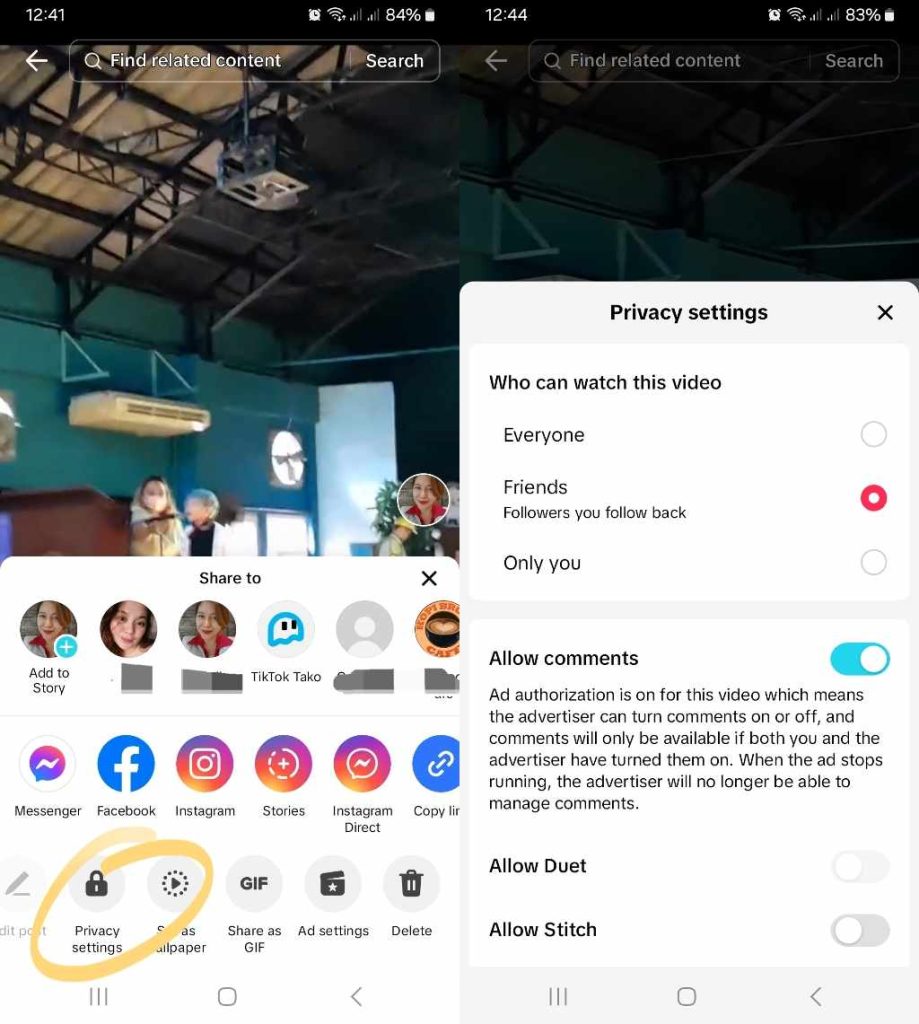
- Chuyển đến video mà bạn muốn cập nhật.
- Nhấn vào ba chấm ở góc dưới bên phải.
- Vuốt sang trái, sau đó nhấn vào “Cài đặt quyền riêng tư”.
- Nhấn vào nút gạt bên cạnh tùy chọn “Cho phép bình luận ” để bật tính năng này.
- Nếu bạn giới hạn đối tượng xem video, bạn cũng có thể phải cập nhật mục “Ai có thể xem video này ”.
Cách lọc bình luận trên TikTok
Trên TikTok có bốn loại bộ lọc bình luận. Hãy cùng tìm hiểu từng loại một:
- Chế độ quản lý bình luận. Chế độ này áp dụng các biện pháp bảo vệ chống bắt nạt mạnh mẽ hơn cho các bài đăng của bạn dựa trên các bình luận bị gắn cờ hoặc báo cáo. TikTok cũng TikTok lọc các bình luận không phù hợp, xúc phạm hoặc chứa ngôn từ thô tục.
- Lọc tất cả các bình luận. Khi bạn bật tính năng này, tất cả các bình luận gần đây sẽ phải được bạn phê duyệt trước khi hiển thị cho mọi người khác.
- Lọc các loại bình luận đã chọn. Bạn có thể điều chỉnh mức độ kiểm soát đối với một số loại bình luận nhất định. Các loại này bao gồm bình luận không phù hợp hoặc xúc phạm, ngôn từ thô tục và chửi thề, cũng như quảng cáo và thư rác.
- Lọc từ khóa. Bạn có thể chỉ định các từ khóa mà bạn muốn lọc. Tất cả các bình luận chứa các từ khóa này sẽ cần được bạn phê duyệt trước khi xuất hiện trong phần bình luận của bài đăng.
Dưới đây là cách lọc bình luận trên TikTok:
- Vào trang Hồ sơ của bạn và nhấn vào biểu tượng ba đườngthẳng/Menu ở góc trên bên phải.
- Chọn “Cài đặt và quyền riêng tư”.
- Nhấn vào mục “Quyền riêng tư”.
- Trong phần “Tương tác”, hãy chọn “Bình luận”.
- Trong phần “Bộ lọc bình luận”, hãy chọn bộ lọc mà bạn muốn áp dụng.

Cách ẩn bình luận trên TikTok
Nếu bạn đang thắc mắc làm thế nào để ẩn bình luận trên TikTok, cách duy nhất để thực hiện điều này là lọc tất cả các bình luận. TikTok tự động ẩn tất cả các bình luận; chỉ những bình luận mà bạn chấp thuận mới hiển thị cho người xem của bạn.
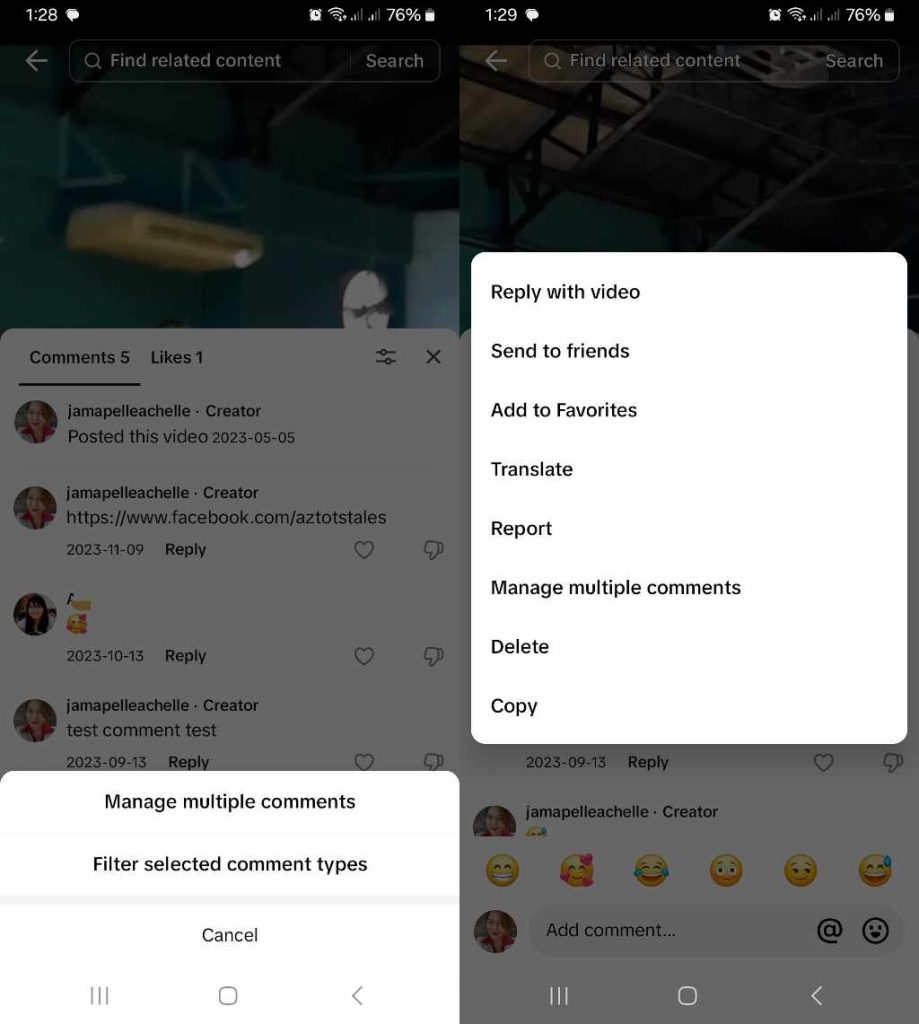
Nếu bạn phát hiện các bình luận mang tính xúc phạm hoặc các bình luận không mong muốn khác trong các bài đăng của mình, bạn có thể xóa chúng. Đây là một cách đơn giản để duy trì không khí tích cực trong phần bình luận của bạn.
- Mở phần bình luận.
- Nhấn vào biểu tượng có hai đường thẳng song song kèm hai hình tròn ở góc trên bên phải. Chọn “Quản lý nhiều bình luận” nếu bạn muốn xóa nhiều bình luận cùng lúc. Ngoài ra, bạn cũng có thể nhấn và giữ vào bất kỳ bình luận nào.
- Chọn (các) bình luận mà bạn muốn xóa. Sau đó nhấn vào nút Xóa.
Hướng dẫn cách hạn chế quyền truy cập vào phần bình luận trên TikTok
Khi cộng đồng của bạn trên TikTok , việc quản lý các tương tác của người xem có thể trở nên khó khăn hơn. Bạn có thể thực hiện các biện pháp phòng ngừa để giúp kiểm soát tốt hơn phần bình luận. Tìm hiểu tất cả các tùy chọn về cách hạn chế bình luận trên TikTok bạn có thể tập trung sự chú ý vào những tương tác thực sự quan trọng.
Việc đăng ký gói High Social cũng sẽ đảm bảo rằng bạn chỉ nhận được sự tương tác từ những người xem thực sự quan tâm.
Công nghệ nhắm mục tiêu AI tiên tiến và độc quyền của High Social giúp bạn tinh chỉnh việc nhắm mục tiêu đối tượng. Đảm bảo video của bạn sẽ xuất hiện trên bảng tin của những người xem có khả năng mang lại mức độ tương tác cao nhất cho bạn.
Hãy bắt đầu phát triển tài khoản TikTok của bạn TikTok !
Cách giới hạn bình luận trên TikTok: Những câu hỏi thường gặp
Hãy cùng tìm hiểu thêm một số câu hỏi thường gặp về việc quản lý TikTok .
Bạn có ba lựa chọn nếu muốn hạn chế một người cụ thể bình luận trên TikTok của mình:
1. Chặn người đó. Bạn có thể thực hiện việc này từ phần bình luận hoặc từ trang cá nhân của người dùng đó.
2. Hạn chế đối tượng xem video của bạn. Chọn "Bạn bè" làm đối tượng xem bài đăng của bạn để chỉ những người theo dõi mà bạn cũng theo dõi lại mới có thể xem và tương tác với video của bạn. Bạn cũng có thể tùy chỉnh cài đặt bình luận cho tất cả các bài đăng của mình để chỉ bạn bè mới có thể bình luận trên video của bạn.
3. Chuyển tài khoản sang chế độ riêng tư. Với tài khoản riêng tư, bạn có thể phê duyệt những người theo dõi bạn và những người được truy cập nội dung của bạn. Nếu người cụ thể mà bạn muốn hạn chế đã theo dõi bạn trước khi bạn chuyển sang chế độ riêng tư, bạn sẽ phải xóa họ theo cách thủ công.
Bình luận bị lọc là những bình luận không tự động hiển thị trong phần bình luận của bạn, tức là chúng cần được bạn phê duyệt. Khi bạn lọc bình luận, TikTok những bình luận này khỏi người xem khác, và chúng sẽ hiển thị màu xám đối với bạn.
Điều này có thể có nghĩa là bạn đã thiết lập cài đặt bình luận sao cho chỉ “Bạn bè” hoặc “Không ai” mới có thể bình luận trên video và Câu chuyện của bạn. Lưu ý rằng lựa chọn của bạn sẽ tự động áp dụng cho tất cả các bài đăng mà bạn đã bật tính năng bình luận.
Giả sử bạn bật tính năng bình luận cho một bài đăng mới, và cài đặt bình luận của bạn chỉ cho phép “Bạn bè”. Khi đó, chỉ bạn bè của bạn mới có thể bình luận trên bài đăng này.
Hiện tại, TikTok chưa có tính năng sắp xếp TikTok . Các bình luận được hiển thị theo thứ tự thời gian — với bình luận mới nhất ở trên cùng. Để theo dõi các bình luận của người xem, hãy thường xuyên và đều đặn kiểm tra phần bình luận của bạn.

Xem tất cả bài viết
-
“Chỉ bạn bè” trên TikTok có nghĩa là gì: Cách tăng cường quyền riêng tư
 Đọc thêm
 -
Trang TikTok không tải được: Các cách khắc phục nhanh
 Đọc thêm
 -
Các chỉ số đo lường mức độ tương tác của người dùng trên TikTok: Phân tích chuyên sâu
 Đọc thêm
 -
Trình tạo TikTok : Một công cụ giúp bạn vượt lên trước…
 Đọc thêm
 -
TikTok bao nhiêu dữ liệu? Hãy tìm hiểu xem dữ liệu của bạn…
Đọc thêm
-
Thay đổi TikTok : Làm thế nào để thích ứng với các quy tắc mới
 Đọc thêm