

Cách chia sẻ lại video TikTok: Chia sẻ nhiều hơn những nội dung bạn yêu thích

Cập nhật lần cuối: 17 tháng 4 năm 2025
TikTokChức năng “Repost” trên TikTok nhiều cơ hội hơn để tăng lượng người xem và mức độ tương tác. Đây là một trong những yếu tố then chốt của ứng dụng. Chức năng này giúp đưa thêm nội dung vào nguồn tin, thúc đẩy việc khám phá nội dung và tạo ra những kết nối mới. Hãy tìm hiểu cách đăng lại nội dung trên TikTok sử dụng các tùy chọn chia sẻ của ứng dụng.

“Repost” trên TikTok là gì?
Chức năng “Repost” TikTok tương tự như nút “Chia sẻ” trên các nền tảng mạng xã hội khác, tức là cho phép người dùng chia sẻ bài đăng của người khác. Có một số điểm khác biệt giữa tính năng “Repost” của ứng dụng chia sẻ video này và tính năng “Chia sẻ” trên các nền tảng khác:
- Nút “Repost” cũng lưu nội dung được chia sẻ lại vào một thư mục riêng trên trang Hồ sơ của người dùng. Trên Facebook, nội dung được người dùng chia sẻ sẽ xuất hiện trên dòng thời gian hồ sơ của họ cùng với các bài đăng của chính họ. Ngược lại, trên Instagram, tính năng này chỉ giới hạn trong các cuộc trò chuyện và Stories.
- Bạn không thể thêm bất kỳ nội dung nào vào bài đăng được chia sẻ lại của mình. Trên Facebook, người dùng có thể thêm phần mô tả vào bài đăng mà họ muốn chia sẻ. Trên Instagram, người dùng có thể thêm ghi chú vào bài đăng và chia sẻ nó dưới dạng Ghi chú. Ghi chú này chỉ xuất hiện trong hộp thư đến của những người theo dõi lẫn nhau hoặc bạn thân.
- Nội dung được chia sẻ lại sẽ xuất hiện trên bảng tin “Dành cho bạn” của cộng đồng người dùng , giống như các bài đăng thông thường, nếu người dùng có hồ sơ công khai. Nếu người dùng có hồ sơ riêng tư, nội dung được chia sẻ lại sẽ chỉ xuất hiện trên bảng tin của những người theo dõi họ. Trên Facebook, người dùng có thể chọn nơi hiển thị cho bài đăng mà họ muốn chia sẻ.
Nếu bạn là người sáng tạo nội dung hoặc đại diện cho một thương hiệu, việc chia sẻ lại là cách trực tiếp nhất để lan tỏa nội dung do người dùng tạo ra (UGC). Điều này cũng giúp bạn đẩy các bài đăng của mình lên đầu trang để thu hút thêm người xem. Khi chia sẻ video của người khác, bạn không chỉ làm phong phú thêm nội dung của mình mà còn giúp người theo dõi hiểu rõ hơn về những điều bạn yêu thích.
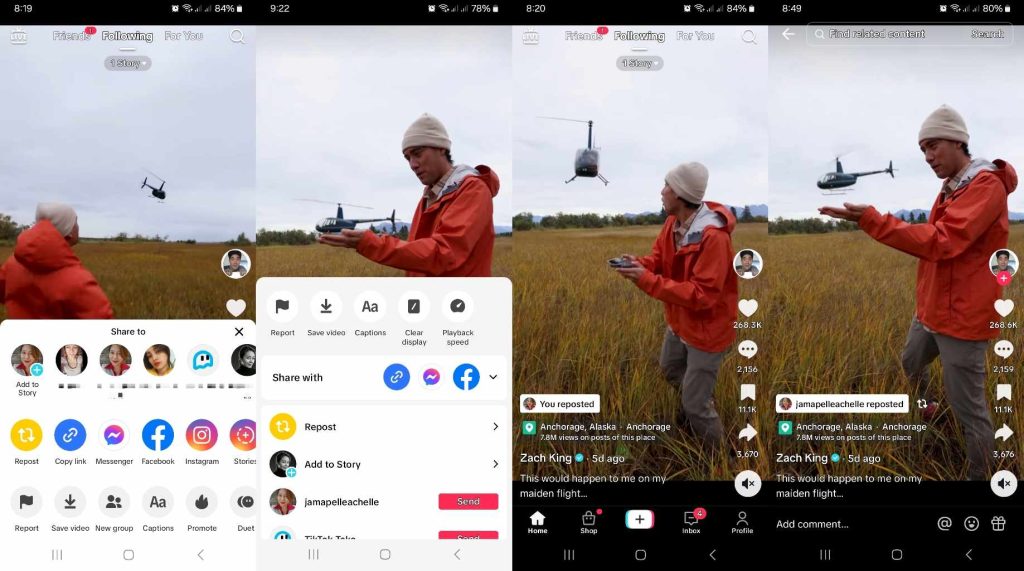
Các video được chia sẻ lại sẽ hiển thị giống như các video khác trên bảng tin. Tuy nhiên, nội dung được chia sẻ lại sẽ được gắn nhãn tương ứng và hiển thị biệt danh cùng ảnh đại diện của người đã chia sẻ lại.

Cách chia sẻ lại bài đăng trên TikTok
Việc chia sẻ nội dung của người khác góp phần duy trì cộng đồng của bạn. Khi bạn chia sẻ lại nội dung, bạn giúp những người dùng khác khám phá những video mà họ cũng có thể thích. Đồng thời, bạn cũng giúp tác giả gốc tiếp cận được những người xem mới.
Cuối cùng, việc chia sẻ lại là một cách khác giúp thuật toán hiểu rõ hơn về sở thích của bạn. Hãy làm theo hướng dẫn hai bước sau đây để biết cách chia sẻ lại một video trên TikTok:
- Trên video mà bạn muốn chia sẻ lại, hãy nhấn vào nút Chia sẻ . Ngoài ra, bạn cũng có thể nhấn và giữ vào video đó.
- Từ menu Chia sẻ , hãy chọn Tái đăng.
Mỗi khi bạn chia sẻ lại một video, video đó sẽ được chuyển vào thư mục “Chia sẻ lại” trên trang Hồ sơ của bạn. Hãy tìm tab có biểu tượng hai mũi tên xoay tròn.
Việc ai có thể xem nội dung bạn chia sẻ lại và thư mục “Chia sẻ lại” phụ thuộc vào cài đặt quyền riêng tư của bạn. Nếu bạn có tài khoản công khai, các bài đăng bạn chia sẻ lại sẽ xuất hiện trên nguồn tin của những người theo dõi bạn và cộng đồng rộng lớn hơn. Điều này cũng áp dụng cho thư mục “Chia sẻ lại” trên trang hồ sơ của bạn. Nếu bạn có tài khoản riêng tư, các video bạn chia sẻ lại và thư mục “Chia sẻ lại” sẽ chỉ hiển thị cho những người theo dõi bạn.
Cách hủy đăng lại trên TikTok
Nếu bạn vô tình chia sẻ lại một video thì sao? Bạn cũng có thể thay đổi ý định về việc chia sẻ lại một nội dung nào đó. Có cách nào để hủy việc chia sẻ lại không?
Có ba cách để hủy việc chia sẻ lại:
- Trên video mà bạn vừa chia sẻ lại, hãy nhấn vào nhãn có nội dung“Bạn đã chia sẻ lại”. Sau đó, nhấn vào nút “Đã chia sẻ lại ” và nhấn vào “Xóa bài chia sẻ lại”.
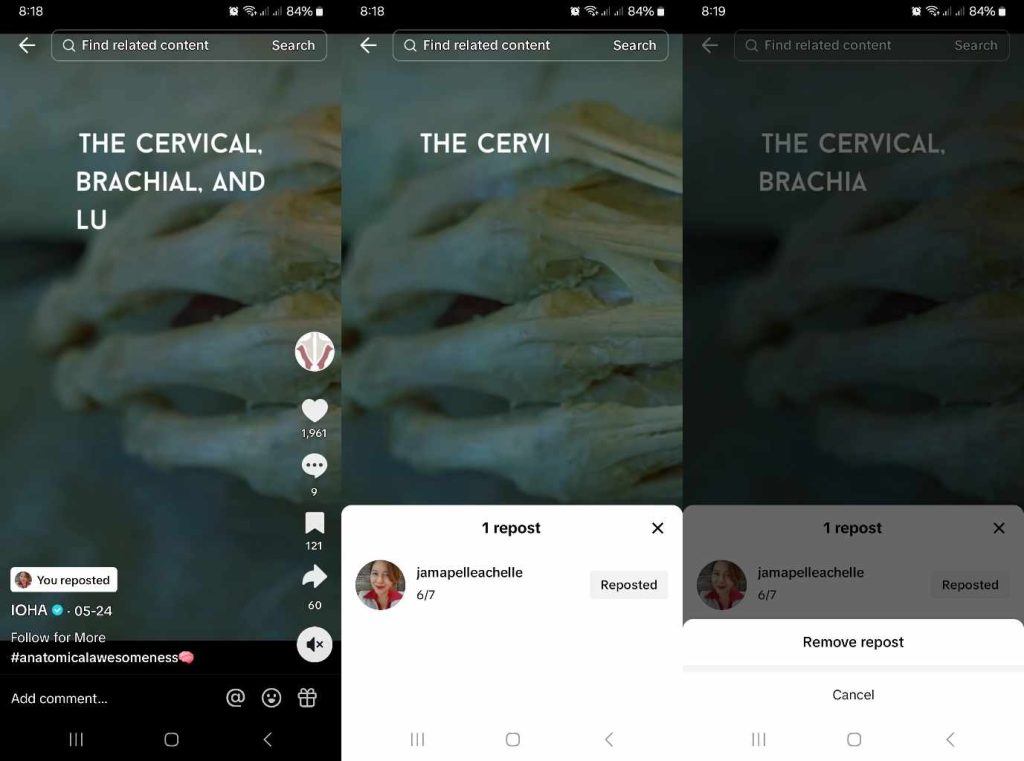
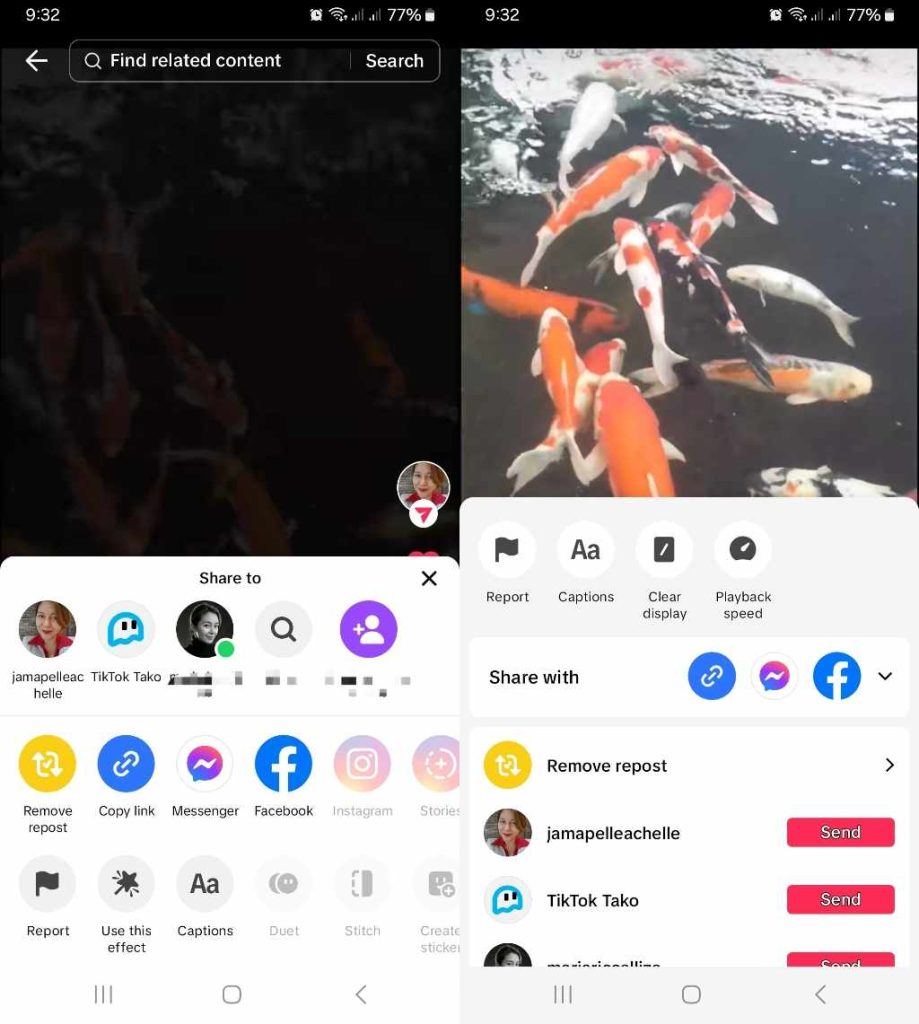
- Trên video mà bạn vừa chia sẻ lại, hãy nhấn vào nút Chia sẻ rồi nhấn vào Xóa bài chia sẻ lại.
- Nhấn và giữ vào video bạn đã chia sẻ lại, sau đó nhấn vào “Xóa bài chia sẻ lại”.
Các lựa chọn thay thế TikTok
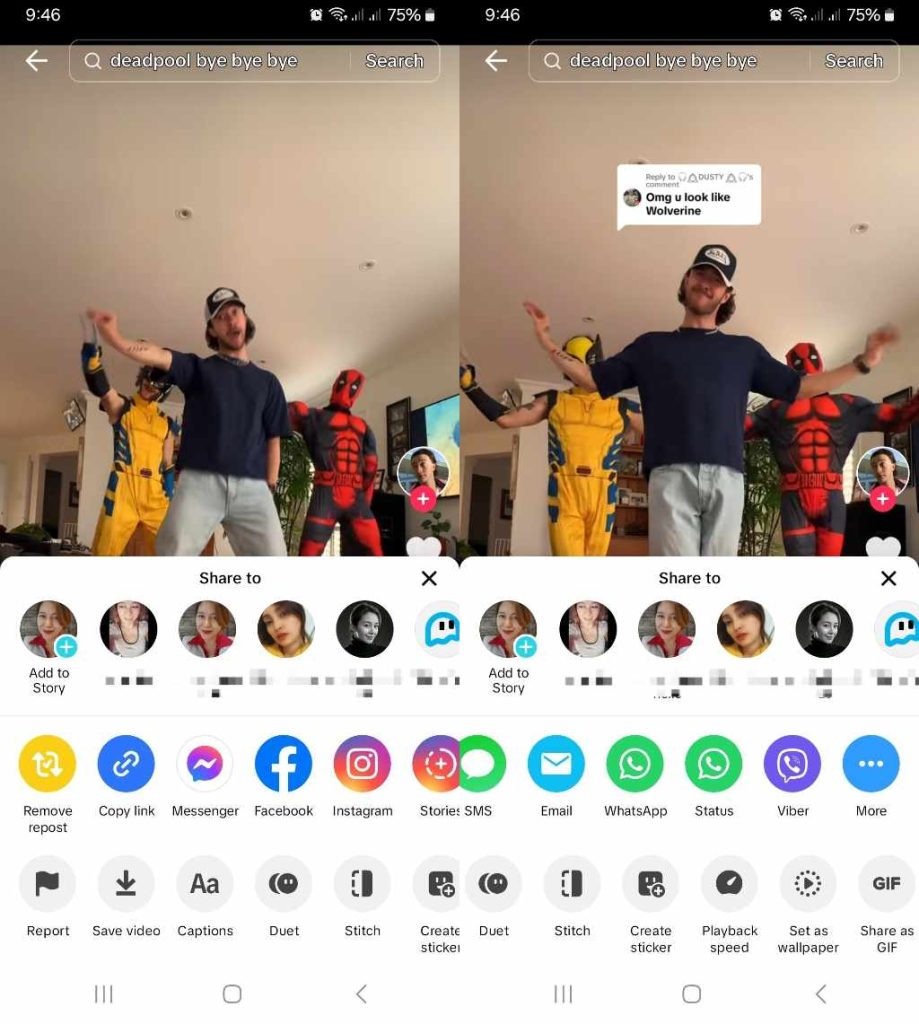
Menu Chia sẻ TikTokcung cấp nhiều tùy chọn để chia sẻ video. Ngoài việc chia sẻ lại, bạn còn có thể thực hiện bất kỳ thao tác nào sau đây:
- Thêm một bài đăng vào Story của bạn.
- Chia sẻ bài đăng này với danh bạ của bạn qua Tin nhắn trực tiếp (DM).
- Sao chép liên kết bài đăng và chia sẻ bài đăng đó bên ngoài TikTok.
- Gửi video trực tiếp qua Messenger.
- Chia sẻ bài đăng này trực tiếp lên bảng tin Facebook của bạn.
- Chia sẻ bài đăng này trên Instagram.
- Đăng video đó dưới dạng Instagram Story.
- Chia sẻ bài đăng này qua Instagram Direct.
- Chia sẻ bài đăng này qua tin nhắn SMS.
- Chia sẻ bài đăng qua email.
- Hãy chia sẻ bài đăng này lên WhatsApp hoặc dùng làm trạng thái WhatsApp của bạn.
Bạn cũng có thể lưu video vào thiết bị của mình. Tùy thuộc vào cài đặt video của người tạo nội dung gốc, bạn có thể sử dụng video đó trong tính năng Duet hoặc Stitch, dùng nó để tạo Sticker hoặc chia sẻ dưới dạng GIF.
Hãy tận dụng càng nhiều tùy chọn này càng tốt nếu bạn cần tăng khả năng hiển thị cho bài đăng của mình. Việc chia sẻ nội dung của bạn qua các kênh khác sẽ giúp thu hút thêm lượt xem, tương tác và người theo dõi.
Hãy sử dụng nút “Repost” và các tùy chọn chia sẻ khác nếu bạn đang tham gia một TikTok và muốn video của mình trở nên viral. Hãy quảng bá bài đăng của bạn trên mọi nền tảng trực tuyến thông qua nút “Share” nếu bạn đang tổ chức một TikTok hoặc thông báo về một buổi phát trực tiếp sắp tới. Tăng cường phạm vi tiếp cận của video để thúc đẩy doanh số bán hàng hoặc lưu lượng truy cập website.
Chia sẻ lại nhiều TikTok hơn để xây dựng thêm các mối quan hệ
Với tư cách là một người sáng tạo nội dung, số lượt chia sẻ video của bạn không chỉ là yếu tố cốt lõi của mức độ tương tác. Nút “Chia sẻ” trên bài đăng của bạn còn mở ra nhiều cơ hội hơn để tiếp cận những người hâm mộ tiềm năng mới. Hãy nhớ rằng việc chia sẻ là một quá trình hai chiều. Đừng bỏ qua nút “Chia sẻ” đó khi bạn đang lướt TikTok nhé!
Nếu bạn có nhiều nội dung do người dùng tạo ra (UGC), việc chia sẻ lại chính là công cụ hiệu quả nhất trong bộ công cụ tăng tương tác của bạn. Bạn có thể tiếp cận được đối tượng rộng hơn khi những người theo dõi tạo ra UGC và gắn thẻ trang của bạn. Việc chia sẻ lại UGC của họ sẽ giúp tăng cường độ phủ sóng của bạn hơn nữa.
Biết cách chia sẻ lại TikTok xây dựng mạng lưới kết nối hiệu quả hơn cả trong và ngoài ứng dụng. Điều này cũng giúp TikTok tinh chỉnh quá trình đề xuất nội dung. Cụ thể hơn, việc chia sẻ lại video ảnh hưởng đến cách TikTok nội dung trên trang chủ của bạn cũng như cách ứng dụng này hiển thị nội dung của bạn trên trang chủ của những người dùng khác.
Bạn có thể tối ưu hóa thuật toán của ứng dụng và xây dựng thêm nhiều kết nối hơn nữa với những người xem có khả năng tương tác với bạn.
Đăng ký gói High Social để tận dụng công nghệ nhắm mục tiêu bằng trí tuệ nhân tạo (AI) tiên tiến và độc quyền của chúng tôi. Ngay lập tức tăng gấp đôi khả năng nhắm mục tiêu để thúc đẩy sự phát triển của bạn.
Hãy bắt đầu phát triển tài khoản TikTok của bạn TikTok !
Cách xóa bài đăng lại trên TikTok: Những câu hỏi thường gặp
Dưới đây là một số câu hỏi thường gặp khác để tóm tắt tất cả những điều bạn cần biết về việc chia sẻ lại nội dung trên TikTok.
Hãy làm theo các bước đơn giản sau để chia sẻ lại một video trên TikTok:
1. Nhấn và giữ vào video hoặc nhấn vào nút Chia sẻ ở góc dưới bên phải.
2. Nhấn vào Chia sẻ lại.
Để xóa hoặc hủy một bài đăng lại, hãy truy cập trang Hồ sơ của bạn và mở thư mục Bài đăng lại. Tìm video bạn muốn xóa. Nhấn và giữ vào video hoặc nhấn vào nút Chia sẻ . Sau đó, nhấn vào Xóa bài đăng lại.
Rất tiếc, không có cách nào để tắt chức năng Chia sẻ lại. Bạn có thể chuyển sang tài khoản riêng tư để hạn chế những người có thể xem video của bạn. Dù bạn đang sử dụng tài khoản riêng tư hay công khai, bạn cũng có thể giới hạn đối tượng xem đối với một số bài đăng cụ thể.
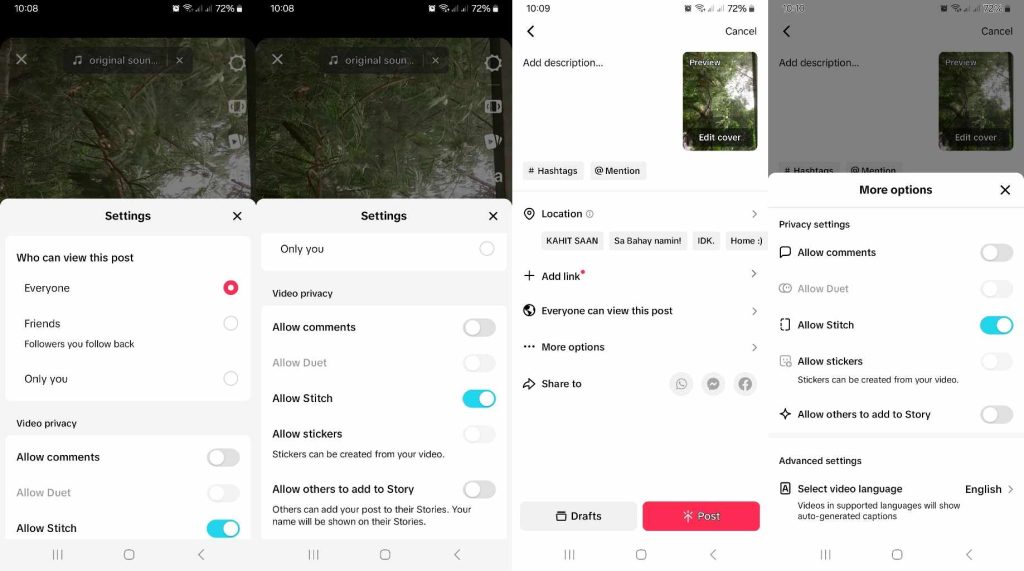
Có ba cách để tùy chỉnh cài đặt Quyền riêng tư cho video:
1. Để thay đổi đối tượng xem của một video hiện có, hãy nhấn vào ba chấm ở góc dưới bên phải của bài đăng. Vuốt sang trái trên các tùy chọn phía dưới và chọn Cài đặt quyền riêng tư. Chọn đối tượng có thể xem video của bạn: Mọi người, Bạn bè hoặc Chỉ mình bạn.
2. Trong khi chỉnh sửa bài đăng mới, nhấn vào biểu tượng bánh răng ở góc trên bên phải. Tại mục “Ai có thể xem bài đăng này”, chọn Mọi người, Bạn bè hoặc Chỉ mình bạn. Bạn cũng có thể tắt tính năng Bình luận, Duet, Stitch và Nhãn dán, đồng thời cho phép người khác thêm bài đăng của bạn vào Câu chuyện của họ.
3. Trên trang Bài đăng (sau khi chỉnh sửa bài đăng mới), nhấn vào "Tùy chọn khác". Tùy chỉnh cài đặt quyền riêng tư của video, ví dụ: tắt tính năng bình luận, vô hiệu hóa Duet, Stitch và Nhãn dán, v.v.

Xem tất cả bài viết
-
“Chỉ bạn bè” trên TikTok có nghĩa là gì: Cách tăng cường quyền riêng tư
 Đọc thêm
 -
Trang TikTok không tải được: Các cách khắc phục nhanh
 Đọc thêm
 -
Các chỉ số đo lường mức độ tương tác của người dùng trên TikTok: Phân tích chuyên sâu
 Đọc thêm
 -
Trình tạo TikTok : Một công cụ giúp bạn vượt lên trước…
 Đọc thêm
 -
TikTok bao nhiêu dữ liệu? Hãy tìm hiểu xem dữ liệu của bạn…
Đọc thêm
-
Thay đổi TikTok : Làm thế nào để thích ứng với các quy tắc mới
 Đọc thêm