

Tại sao tôi không thể chia sẻ lại trên TikTok? Hướng dẫn khắc phục sự cố cơ bản

Cập nhật lần cuối: 17 tháng 4 năm 2025
TikTokChức năng chia sẻ lại trên TikTok hoạt động khác TikTok các nền tảng mạng xã hội khác. Điều gì sẽ xảy ra khi bạn chia sẻ lại nội dung trên ứng dụng chia sẻ video này? Tại sao tôi không thể chia sẻ lại trên TikTok?
Hãy tiếp tục đọc để tìm hiểu cách thức hoạt động của tính năng chia sẻ lại và cách khắc phục các sự cố liên quan đến tính năng này!

Nút “Repost” trên TikTok là gì?
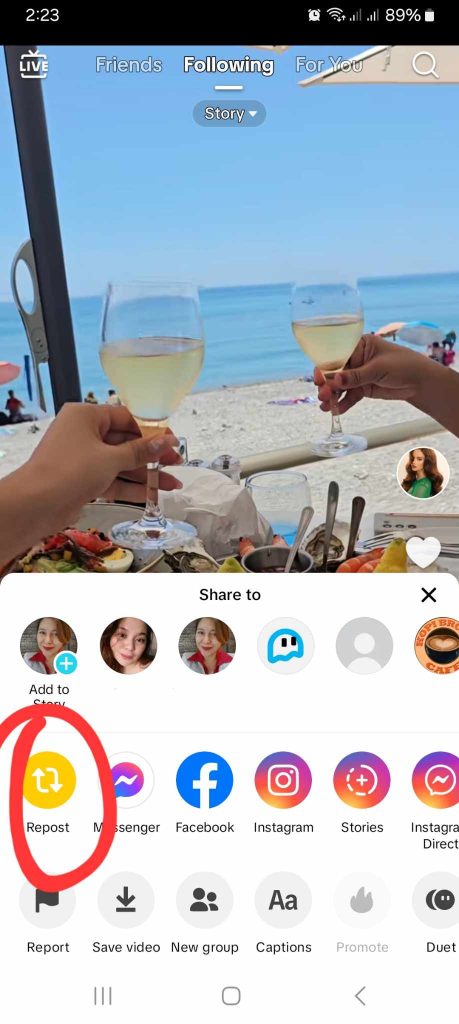
NútTikTok cho phép bạn chia sẻ ngay lập tức nội dung của người khác lên bảng tin của những người theo dõi bạn. Tính năng này khác với nút “Chia sẻ” , vốn cho phép bạn chia sẻ TikTok qua Tin nhắn trực tiếp, Instagram, email hoặc các kênh khác. Tính năng “Repost” thực chất nằm trong các tùy chọn “Chia sẻ tới” đa dạng TikTok.
Tại sao tôi không thấy nút “Repost” trên TikTok hoặc Android?
Tại sao tôi không thấy nút “Repost” trên TikTok iPhone hoặc Android? Nếu nút “Repost” đột nhiên biến mất khỏi ứng dụng của bạn, đây là những nguyên nhân có khả năng cao nhất:
- TikTok của bạn cần được cập nhật. Nếu TikTok phát hành bản cập nhật mới mà thiết bị của bạn chưa tự động cài đặt, bạn có thể gặp phải các vấn đề về khả năng tương thích. Hãy truy cập Apple App Store hoặc Google Play Store. Tìm kiếm TikTok, sau đó cài đặt bản cập nhật nếu có sẵn.
- Bạn cần xóa TikTok của TikTok . Nếu bộ nhớ đệm TikTok đã đầy, điều này cũng có thể dẫn đến các sự cố trong ứng dụng. Vào Trang cá nhân>Menu>Cài đặt và quyền riêng tư>Bộ nhớ đệm & Dữ liệu di động. Nhấn vào “Giải phóng dung lượng”, sau đó nhấn vào “Xóa” bên cạnh mục “Bộ nhớ đệm”. Bạn cũng có thể xóa các tệp đã tải xuống.
- Có thể bạn đang gặp sự cố về mạng. Hãy mở và truy cập các trang web khác để kiểm tra xem kết nối Internet của bạn có yếu không. Tắt WiFi trên thiết bị của bạn, chuyển sang sử dụng dữ liệu di động và kiểm tra xem liệu điều này có khắc phục được sự cố hay không. Bạn cũng có thể thử khởi động lại modem.
- TikTok đang gặp sự cố về máy chủ. Hãy mở trình duyệt yêu thích của bạn và kiểm tra xem TikTok hiện TikTok bị sập ở khu vực của bạn hay không. Nếu đó là nguyên nhân, bạn chỉ cần kiên nhẫn chờ đợi cho đến khi sự cố được khắc phục.

Tại sao tôi không thể đặt các bài đăng lại của mình ở chế độ công khai trên TikTok?
Tại sao tôi không thể đặt các bài đăng lại của mình ở chế độ công khai trên TikTok? Nguyên nhân có thể nhất là do bạn đang sử dụng tài khoản riêng tư. Nếu bạn có tài khoản riêng tư, chỉ những người theo dõi bạn mới có thể truy cập vào thư mục “Reposts” của bạn. Tất cả nội dung bạn đăng lại cũng sẽ chỉ xuất hiện trên trang “For You” của họ.
Nếu bạn muốn nội dung được chia sẻ lại của mình hiển thị công khai, hãy chuyển sang tài khoản Công khai. Chỉ cần làm theo các bước sau:
- Vào trang Hồ sơ của bạn , sau đó nhấn vào biểu tượng ba đườngthẳng/Menu ở góc trên bên phải.
- Nhấn vào “Cài đặt và quyền riêng tư”.
- Nhấn vào “Quyền riêng tư”, sau đó nhấn vào nút gạt bên cạnh “Tài khoản riêng tư ” để tắt tính năng này.
Tại sao tôi không thể ẩn các bài đăng lại của mình trên TikTok?
Tính năng cho phép đặt thư mục “Repost” ở chế độ riêng tư hoặc công khai không phải ai trên TikTok cũng có. Để kiểm tra xem bạn có tính năng này hay không, hãy vào Hồ sơ>Menu>Cài đặt và quyền riêng tư>Quyền riêng tư>Tương tác.
Nếu bạn không có tùy chọn ẩn nội dung đã chia sẻ lại, đây là một số cách khác bạn có thể thử:
- Chuyển sang tài khoản Riêng tư . Với tài khoản Riêng tư, thư mục “Repost” của bạn sẽ chỉ hiển thị cho những người theo dõi bạn.
- Thay vào đó, hãy đánh dấu bài đăng . Bạn chỉ cần nhấn vào biểu tượng Đánh dấu trên bài đăng để lưu bài đó vào thư mụcĐánh dấu/Yêu thích. Theo mặc định, thư mục này là riêng tư. Hãy sử dụng tùy chọn này nếu bạn muốn lưu bài đăng để tham khảo sau này và chỉ muốn bản thân mình xem được.
- Hãy nhấn "Thích" bài đăng này và đặt thư mục "Đã thích" của bạn ở chế độ riêng tư. Vào phần cài đặt quyền riêng tư, trong mục "Tương tác", nhấn vào " Video đã thích". Sau đó, chọn "Chỉ mình bạn".
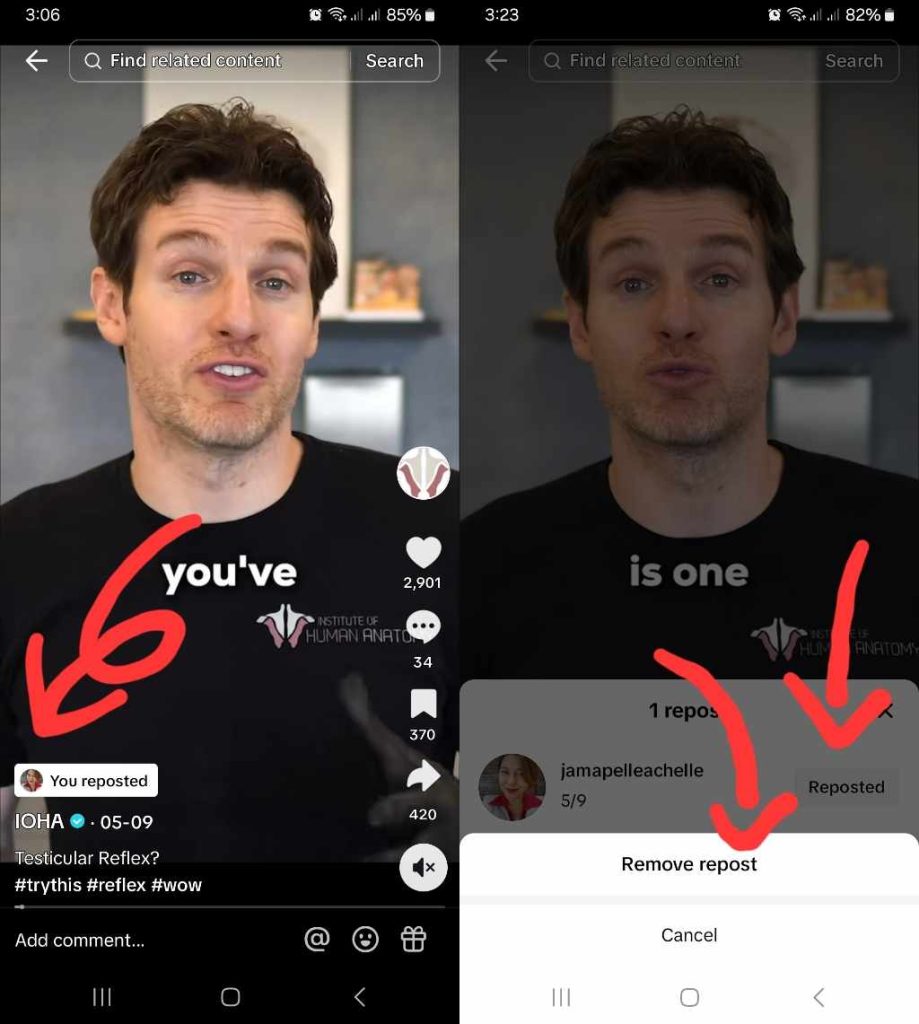
Nếu bạn vô tình chia sẻ lại một nội dung nào đó và muốn hủy việc chia sẻ lại đó thì sao? Hãy nhấn ngay vào nút có dòng chữ “Bạn đã chia sẻ lại”. Nếu nút này biến mất trước khi bạn kịp nhấn vào, hãy vào trang Hồ sơ của bạn, sau đó nhấn vào thư mục “Chia sẻ lại”. Mở video đó ra và nhấn vào nút “Bạn đã chia sẻ lại ”. Nhấn vào nút “Đã chia sẻ lại” , sau đó nhấn vào “Xóa chia sẻ lại”.
Tại sao tôi không thể chia sẻ lại trên TikTok? Cách chia sẻ lại một cách có trách nhiệm trên nền tảng này
Chia sẻ TikTok một cách có trách nhiệm có nghĩa là đảm bảo rằng nội dung bạn chia sẻ lại không gây hại cho bất kỳ ai. Bạn nên xóa ngay lập tức video đã chia sẻ lại nếu phát hiện ra đó là nội dung giả mạo, gây hiểu lầm hoặc nguy hiểm dưới bất kỳ hình thức nào.
Không phải người dùng TikTok nào cũng có thể bật hoặc tắt tính năng “Repost”. Tuy nhiên, vẫn có những cách khác để chia sẻ nội dung của người khác, chẳng hạn như sao chép URL bài đăng hoặc lưu video trước.
Tại sao tôi không thể chia sẻ lại trên TikTok? Hãy nhớ rằng nếu cài đặt quyền riêng tư của người sáng tạo ngăn cản bạn chia sẻ lại nội dung của họ, bạn nên tôn trọng mong muốn của họ. Còn nếu bạn là người sáng tạo hoặc thương hiệu và muốn chia sẻ lại nội dung do người dùng tạo (UGC) để mở rộng phạm vi tiếp cận thì sao? Hãy luôn xin phép người sáng tạo trước.
Việc chia sẻ lại bài đăng là cơ hội để mang đến sự đa dạng cho trải nghiệm xem của người theo dõi và giúp bạn tiếp cận nhiều đối tượng mới hơn. Nếu bạn đang tìm kiếm một giải pháp nhắm mục tiêu hiệu quả để tiếp cận nhiều người xem thực sự quan tâm hơn, hãy đăng ký gói High Social ngay hôm nay!
Hãy tận dụng giải pháp nhắm mục tiêu bằng trí tuệ nhân tạo (AI) tiên tiến và độc quyền của High Social để bổ sung cho thuật toán đề xuất TikTok. Ngay lập tức tăng gấp đôi khả năng nhắm mục tiêu để đẩy nhanh tốc độ tăng trưởng số lượng người theo dõi. Hãy bắt đầu phát triển TikTok của bạn TikTok !
Tại sao TikTok không TikTok tôi chia sẻ lại? Câu hỏi thường gặp
Hãy cùng tìm hiểu thêm một số câu hỏi thường gặp (FAQ) để tổng kết những điều bạn cần biết về việc chia sẻ lại nội dung trên TikTok.
Tại sao tôi không thấy nút “Repost” trên TikTok? Hãy lưu ý rằng bạn sẽ không thấy nút “Repost” trong các video của mình. Tính năng này cũng cho phép chia sẻ nội dung của người khác.
Nếu bạn muốn chia sẻ nội dung của mình, chỉ cần nhấn vào ba chấm ở góc dưới bên phải bài đăng. Ngoài ra, bạn cũng có thể nhấn và giữ vào bài đăng. Sau đó, chọn cách bạn muốn chia sẻ video của mình.
Tại sao nút “Repost” trên TikTok của tôi lại biến mất? Bạn có thể kiểm tra xem có bản cập nhật TikTok nào không và cài đặt nếu có sẵn. Truy cập Google Play Store hoặc Apple App Store, sau đó vào trang TikTok . Nút "Cập nhật" sẽ xuất hiện nếu bạn cần cập nhật TikTok .
Nếu bạn vẫn không thấy nút "Repost", hãy thử gỡ cài đặt và cài đặt lại TikTok . Lưu ý rằng thao tác này sẽ xóa tất cảcác bản nháp TikTok của bạn. Bạn nên tải chúng xuống thiết bị của mình trước.
Nếu cả hai cách trên đều không hiệu quả, hãy gửi báo cáo đến TikTok.
Bạn có thể tìm thấy nút “Repost” bằng cách nhấn vào biểu tượng “Chia sẻ” ở góc dưới bên phải của bài đăng. Hoặc nhấn và giữ vào video. Nút “Repost” là một hình tròn màu vàng có hai mũi tên màu trắng chỉ theo hai hướng ngược nhau. Đây là nút đầu tiên ở hàng thứ hai trong các tùy chọn “Chia sẻ ”.

Xem tất cả bài viết
-
TikTok có TikTok thông tin của bạn không? Họ biết gì về bạn?
 Đọc thêm
 -
Tại sao TikTok của tôi lại TikTok nhận lượt xem sau một giờ?
 Đọc thêm
 -
Chuyên viên tiếp thị trên mạng xã hội là ai: Kỹ năng và yêu cầu
 Đọc thêm
 -
Nên ngừng sử dụng TikTok trong bao lâu TikTok đăng bài: Tổng quan
 Đọc thêm
 -
Trung Quốc có kiểm soát TikTok không? Xác định các mối liên hệ
Đọc thêm
-
Cách xem TikTok mà không cần ứng dụng TikTok
 Đọc thêm