

Cách hủy đăng lại trên TikTok: Khắc phục lỗi khi đăng bài

Cập nhật lần cuối: 04 tháng 6 năm 2025
TikTokĐôi khi, một video trên mạng xã hội hay đến mức không thể không chia sẻ với gia đình và bạn bè! Và nếu bạn có một người sáng tạo nội dung yêu thích trên TikTok, việc chia sẻ lại nội dung của họ là một cách để thể hiện sự ủng hộ của bạn. Nhưng nếu bạn vô tình chia sẻ lại một video thì sao? Dưới đây là hướng dẫn chi tiết về cách hủy chia sẻ lại trên TikTok!
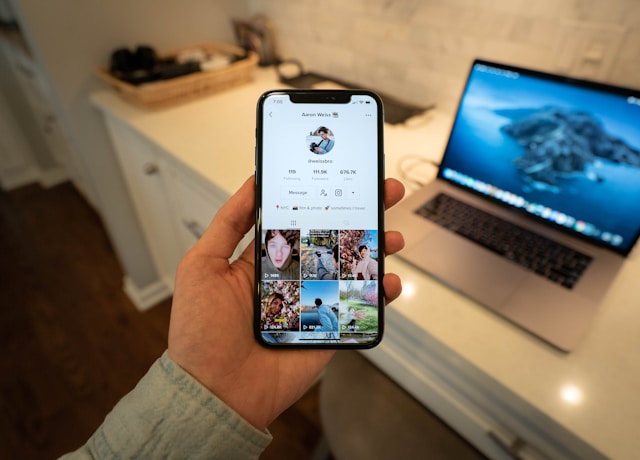
Có thể hủy đăng lại trên TikTok không?
Có thể hủy việc chia sẻ lại trên TikTok không? Tin vui là bạn có thể hủy việc chia sẻ lại đó! Tính năng “Xóa chia sẻ lại” TikTokrất hữu ích khi bạn vô tình chia sẻ lại một video hoặc đơn giản là đổi ý.
Dưới đây là những điều cần biết về việc chia sẻ lại và hủy chia sẻ lại trên TikTok!
Nút “Repost” TikToklà gì?
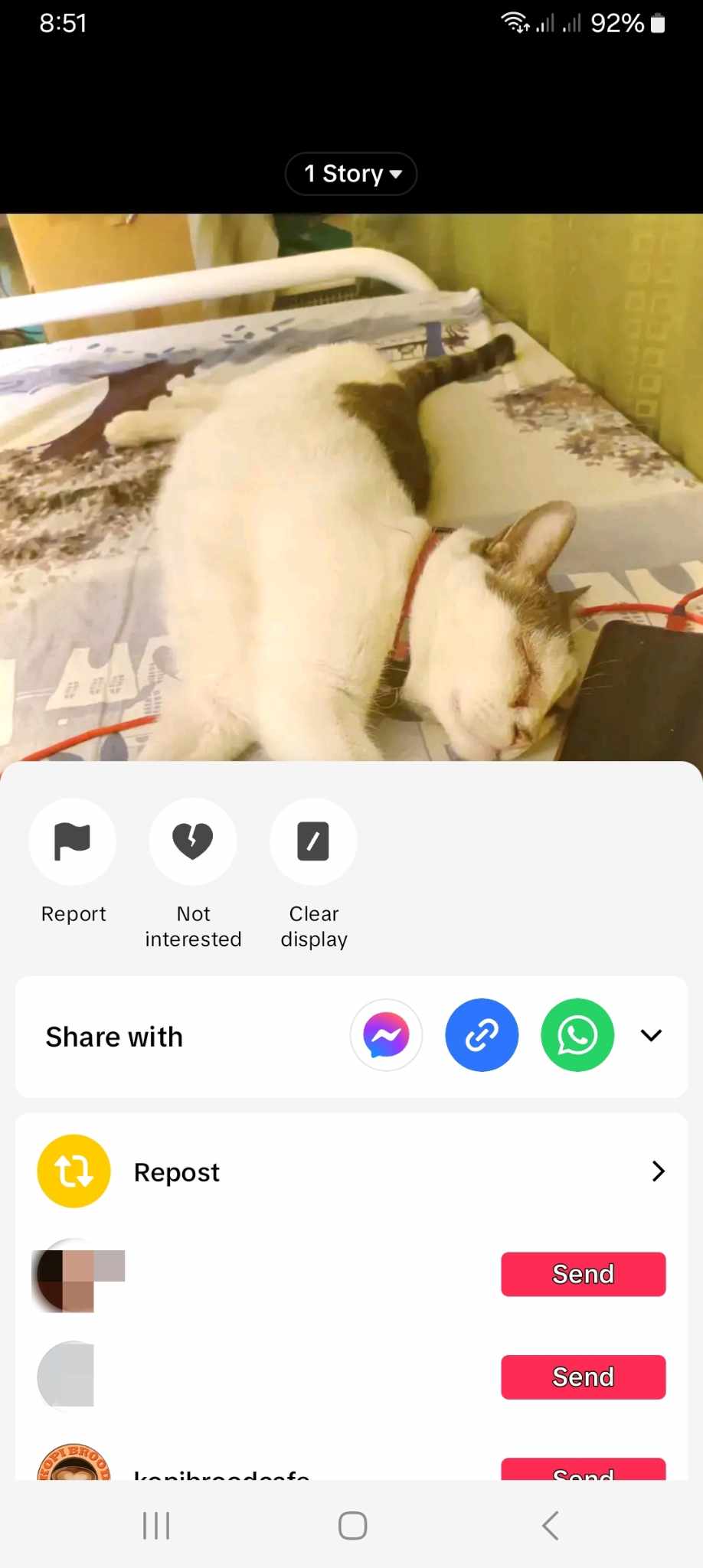
Tính năng “Repost”TikTok chỉ là một trong số rất nhiều tùy chọn chia sẻ lại trên nền tảng này. Khi bạn nhấn vào “Repost” trên một video, video đó sẽ xuất hiện trên trang “For You” (FYP) của bạn bè bạn, còn được gọi là nguồn tin “For You” (FYF). TikTok sẽ thêm video đó vào thư mục “Video được chia sẻ lại” trên trang cá nhân của bạn.
Có hai cách để chia sẻ lại một TikTok :
- Nhấn và giữ vào video, sau đó nhấn vào “Đăng lại”.
- Nhấn vào nút Chia sẻ , sau đó nhấn vào Đăng lại.
Khi bạn nhấn vào nút Chia sẻ , bạn cũng sẽ thấy các tùy chọn khác để chia sẻ video lên các nền tảng khác:
- Hãy thêm nó vào TikTok của bạn.
- Gửi cho gia đình hoặc bạn bè qua Messenger, WhatsApp, Instagram, Facebook, Instagram Direct, v.v.
- Sao chép URL của video.
- Lưu video lại.
- Sử dụng video này trong chế độ Duet hoặc Stitch.
- Hãy tạo một sticker “ ” theo hướng dẫn trong video.
- Chia sẻ video dưới dạng GIF.
Làm thế nào để hủy chia sẻ lại một bài đăng trên TikTok?
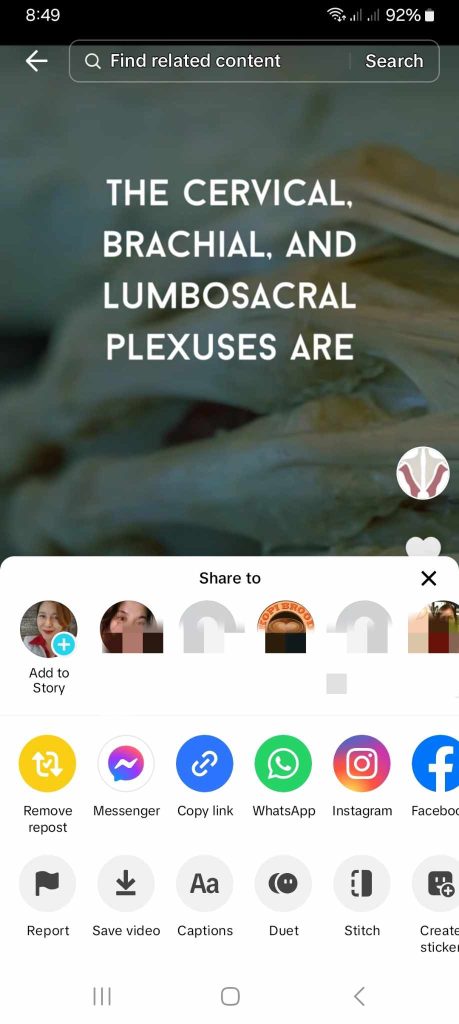
Làm thế nào để hủy chia sẻ lại một video TikTok? TikTok tùy chọn “Xóa chia sẻ lại ” trong trường hợp bạn muốn hủy việc chia sẻ lại.
Các ứng dụng mạng xã hội đã biến nhiều người dùng thành những người hay chia sẻ quá đà. Và không ít lần, mọi người đăng tải nội dung lên các kênh mạng xã hội của mình mà không suy nghĩ kỹ. May mắn thay, các nền tảng này cũng cung cấp nhiều cách khác nhau để thu hồi và xóa hoàn toàn những nội dung đăng nhầm.
Bạn có từng chia sẻ một bài đăng sai sót hay lỡ lời không? Bạn có từng đưa ra phát ngôn trong lúc nóng giận hay chia sẻ điều gì đó lẽ ra phải giữ kín không? Bạn có từng chia sẻ lại thông tin mà sau này hóa ra là sai sự thật hoặc gây hại không?
Không giống như trong đời thực, các nền tảng mạng xã hội cho phép bạn sửa chữa những sai lầm ảo.
Vậy, “Làm thế nào để hủy chia sẻ lại một nội dung trên TikTok?” Bạn có thể hủy chia sẻ lại một video trực tiếp từ bài đăng gốc. Có hai cách để thực hiện việc này:
- Nhấn và giữ vào video, sau đó nhấn vào “Xóa bài đăng lại”.
- Nhấn vào nút Chia sẻ , sau đó nhấn vào Xóa bài đăng lại.
Bạn cũng có thể xóa nội dung được chia sẻ lại từ thư mục “Video được chia sẻ lại” trên trang cá nhân của mình:
- Vào trang Hồ sơ của bạn, sau đó nhấn vào thư mục “Video đã chia sẻ lại ”. Đó là thư mục có biểu tượng mũi tên xoay tròn.
- Nhấn vào video đã lưu mà bạn muốn xóa.
- Nhấn và giữ vào video hoặc nhấn vào nút Chia sẻ . Sau đó, nhấn vào Xóa bài đăng lại.

Tôi có thể đặt chế độ riêng tư cho các video mình đã chia sẻ lại không?
Nếu bạn muốn lưu lại nội dung đã chia sẻ lại để tham khảo sau này mà không muốn người khác nhìn thấy thì sao? Rất tiếc, chỉ người tạo ra video gốc mới có thể chọn/hạn chế đối tượng xem video đó .
Nếu bạn muốn lưu nội dung để xem riêng tư, bạn có thể thêm bài đăng đó vào danh sách yêu thích. Các video được thêm vào danh sách yêu thích chỉ dành riêng cho bạn. Khi bạn thêm một bài đăng vào danh sách yêu thích, TikTok bài đăng đó vào thư mục “Danh sách yêu thích” trên trang cá nhân của bạn.
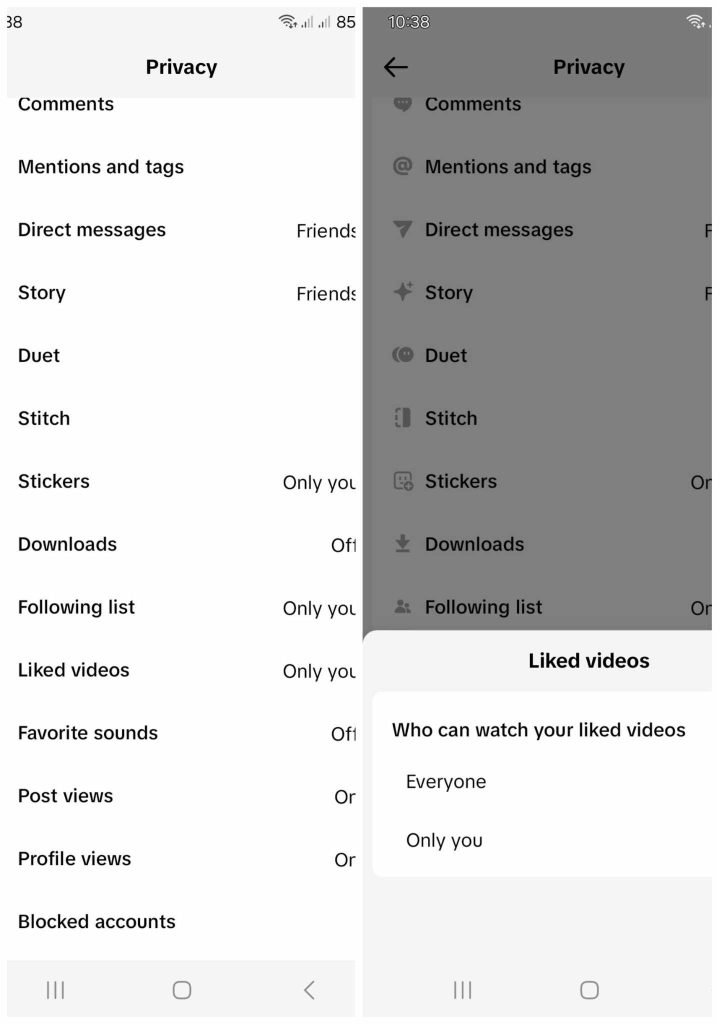
Ngoài ra, bạn có thể nhấn nút “Thích” trên video và đặt các video đã được bạn “Thích” ở chế độ riêng tư. Chỉ cần làm theo các bước đơn giản sau đây:
- Vào trang Hồ sơ của bạn.
- Nhấn vàobiểu tượng Menu/ba đường ngang ở góc trên bên phải.
- Chọn “Cài đặt và quyền riêng tư”.
- Nhấn vào mục “Quyền riêng tư”.
- Trong phần “Tương tác”, hãy chọn “Video đã thích”.
- Chạm vào “Chỉ bạn ” để giữ thư mục ở chế độ riêng tư.
Bất cứ khi nào bạn muốn xem lại các video đã thích, chỉ cần vào trang Hồ sơ của bạn và mở thư mục “Video đã thích ”. Đó là thư mục có biểu tượng trái tim.
Một lựa chọn khác là lưu video vào thiết bị của bạn:
- Nhấn vào nút Chia sẻ trên video.
- Nhấn vào “Lưu video”.
Bạn sẽ tìm thấy TikTok đã lưu trong Thư viện của thiết bị.
Cách hủy đăng lại trên TikTok: Nâng cao trải nghiệm xem của người theo dõi
Chia sẻ lại nội dung là một cách để mở rộng trải nghiệm xem của khán giả với nỗ lực tối thiểu. Việc chia sẻ nội dung của các nhà sáng tạo khác trong lĩnh vực/ngành của bạn giúp thúc đẩy sự hợp tác và hỗ trợ lẫn nhau. Khi người theo dõi của bạn đăng nội dung do người dùng tạo (UGC) về thương hiệu của bạn, tính năng chia sẻ lại TikToksẽ đảm bảo nội dung UGC đó đạt được phạm vi tiếp cận và độ hiển thị tối đa.
Biết cách hủy đăng lại một video trên TikTok rất hữu ích khi video bạn đã đăng lại hóa ra không phù hợp với đối tượng người xem của bạn. Việc đăng lại một cách có trách nhiệm sẽ đảm bảo mọi người đều có trải nghiệm thú vị, an toàn và tích cực trên TikTok. Bạn đang muốn xây dựng một cộng đồng phù hợp xung quanh nội dung của mình? Đăng ký gói High Social có thể giúp bạn tiếp cận đúng đối tượng mục tiêu.
Công nghệ AI tiên tiến và độc quyền của High Social bổ sung hoàn hảo cho thuật toán đề xuất TikTok. Tăng gấp đôi khả năng nhắm mục tiêu đối tượng và kết nối với nhiều người xem hơn – những người có khả năng trở thành người theo dõi trung thành suốt đời. Hãy bắt đầu phát triển TikTok của bạn TikTok !
TikTok
Xem tất cả bài viết
-
“Chỉ bạn bè” trên TikTok có nghĩa là gì: Cách tăng cường quyền riêng tư
 Đọc thêm
 -
Trang TikTok không tải được: Các cách khắc phục nhanh
 Đọc thêm
 -
Các chỉ số đo lường mức độ tương tác của người dùng trên TikTok: Phân tích chuyên sâu
 Đọc thêm
 -
Trình tạo TikTok : Một công cụ giúp bạn vượt lên trước…
 Đọc thêm
 -
TikTok bao nhiêu dữ liệu? Hãy tìm hiểu xem dữ liệu của bạn…
Đọc thêm
-
Thay đổi TikTok : Làm thế nào để thích ứng với các quy tắc mới
 Đọc thêm