

TikTok 通知:绝不错过任何新动态

最后更新:2025年4月17日
TikTok“错失恐惧症”(FOMO)确实存在。但对于许多狂热的TikTok ,自己喜爱的内容创作者或品牌发布的一些更新,绝对不容错过!你知道吗?即使你没有打开应用,也能收到通知。你只需在设备上开启TikTok 通知功能即可。
继续阅读,了解更多关于推送通知的信息,这样你就不会错过任何内容了!

TikTok 通知:该功能的工作原理
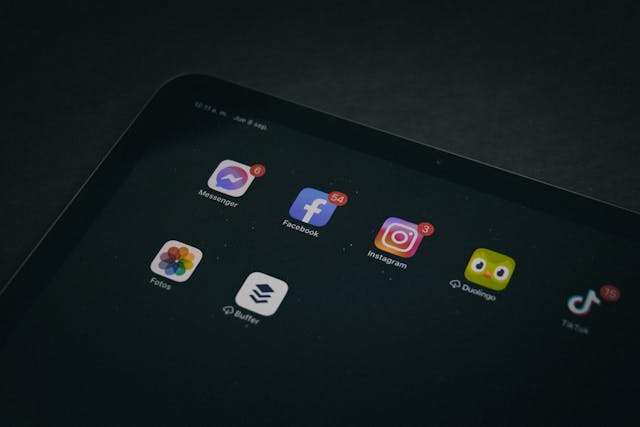
您在设备上安装的大多数应用都支持推送通知。这些是在您未使用应用时,应用生成的关于更新或活动的弹出式提醒/消息。
当您为某款应用启用推送通知时,您将在主屏幕上收到提醒。根据您的设备设置不同,弹出提醒时可能会伴随提示音,也可能不会。
当您首次安装TikTok 并创建账号时,应用会提示您允许推送通知。您可以暂时关闭手机通知,稍后再启用该功能。
当您启用应用通知时,即使您未打开TikTok 应用TikTok 在您收到点赞、评论、消息等时向您发送通知。如果您未开启推送通知,则只有在打开应用时才会TikTok 。
如何管理TikTok的推送通知
管理TikTok 推送通知有三种方式:您可以开启、关闭或设置推送通知时间表。
1. 如何在TikTok开启推送通知
如果您不想错过TikTok 更新,应在设备上开启推送通知。以下是在TikTok 上开启推送通知的方法:
- 访问您的个人资料页面 ,然后点击右上角的三条横线图标。
- 选择“设置和隐私”。
- 在“内容与显示”下,点击“通知”。
- 点击“推送通知”。
- 点击“允许通知 ”旁边的开关 以启用该功能。
- 请选择您 喜欢的提醒 类型:允许声音和振动,或静音。
- 请选择您偏好的通知类型:锁屏、图标徽章或弹出窗口。
- 点击“通知类别”,选择您希望接收的通知类型。
您还可以通过设备设置启用TikTok 的推送通知。具体步骤可能因设备而异。但通常只需进入设备“设置”, 找到“通知”>“应用通知”>TikTok。
或者,你可以进入“设置”,找到“应用”,选择 TikTok,然后在那里 开启“通知”功能 。
2. 如何关闭TikTok的推送通知
如果TikTok 的弹出提醒TikTok 只需按照上述简单步骤关闭推送通知TikTok 。只需轻点“允许通知”的开关按钮 即可关闭该功能。
关闭推送通知后,您将收到所有TikTok ,这些通知会显示在“收件箱”中。请按照以下步骤管理应用内通知:
- 进入“个人资料”, 点击右上角的三条线图标。
- 选择“设置和隐私”。
- 在“内容与显示”下,点击“通知”。
- 点击“应用内通知”。
- 请选择您希望接收通知的类别。
要查看通知,请点击“收件箱”。选择“活动”以 查看所有活动更新,即 个人资料浏览量、点赞和 收藏、评论、提及和标签等。
除了私信外,你还可以看到系统通知、 TikTok 动态以及新关注者通知。

3. 如何为TikTok安排推送通知
除了关闭推送通知外,还有另一种选择。你可以设置定时计划,让应用在特定时间段内自动静音推送通知。当你想管理TikTok 的TikTok 长,或者在睡觉时静音提醒时,这是一个很有用的选项。
在电影院、会议室、课堂等场所,将所有设备的声音和通知设置为静音总是明智之举。
要设置推送通知:
- 访问您的个人资料页面 ,然后点击右上角的三条横线图标。
- 选择“设置和隐私”。
- 在“内容与显示”下,点击“通知”。
- 点击“推送通知计划”。
- 设置您首选的时间段。您需要选择推送通知保持静音状态的开始和 结束时间 。
对于13至17岁的TikTok ,在以下时段内,推送通知设置默认处于静音状态:
- 对于13至15岁的用户,时间为晚上9:00至早上8:00
- 对于16至17岁的用户,时间为晚上10:00至早上8:00
这些用户可以将推送通知静音的时间设置为比上述默认时长更长。但是,他们无法将默认时长缩短。
例如,他们可以将开始时间设得更早,或者将结束时间设得更晚。但他们不能选择更晚的开始时间,也不能选择更早的结束时间。

随时掌握TikTok 的TikTok ,保持社区参与度
TikTok 通知、消息提醒以及其他类似的应用活动更新,能帮助你与粉丝保持积极互动。开启推送通知并定期查看,有助于你与粉丝之间及时互动。
请记住,社交媒体上的所有内容都以极快的速度更新,用户的注意力持续时间也同样变化迅速。如果你想维持受众的兴趣,就需要及时回应他们。
这意味着要尽快回复他们的点赞、评论、私信和提及。你越早回应他们的互动,就越能让他们保持参与度。
了解如何管理TikTok 通知,这样你就不会错过粉丝的任何更新。同时,通过针对社区中的目标受众进行精准定位,确保你收到的都是最相关的更新。
订阅 High Social 套餐,即可利用其先进的专有 AI 技术。立即提升您基于 AI 的受众定位能力,触达更多与您的社区完美契合的用户。 TikTok 就开始拓展您的TikTok 吧!
TikTok




