

Cómo crear una presentación de diapositivas en TikTok

Última actualización: 17 de abril de 2025
TikTokEl formato de vídeos cortos para móvilTikTok es genial. Pero a veces, lo único que te apetece es compartir unas buenas fotos a la antigua usanza. TikTok por satisfacer a sus usuarios, por lo que, en septiembre de 2022, la empresa lanzó la función «modo foto» para la aplicación. Ahora los usuarios pueden subir hasta 35 imágenes para crear una presentación de diapositivas. ¿Quieres saber cómo hacer una presentación de diapositivas en TikTok? ¡Sigue leyendo!

Cómo crear una presentación de fotos en TikTok
Hay muchas formas de utilizar fotos en TikTok. Si utilizas solo una foto, TikTok la convierte TikTok en un clip de 10 segundos con una sola imagen. Puedes seleccionar varias fotos para crear manualmente una presentación de diapositivas. O bien, puedes elegir una plantilla para crear una presentación temática.
Si quieres utilizar una sola foto:
- Abre TikTok pulsa el botón «Crear ».
- Pulsa en «Subir», selecciona la imagen que quieras utilizar y pulsa en «Siguiente».
- Puedes añadir sonido, texto, pegatinas, efectos, filtros o voz a tu publicación con imagen.
- Si quieres acortar la duración del vídeo, pulsa «Editar » a la derecha y, a continuación, vuelve a pulsar «Editar ».
- Arrastra la foto alejándola del marcador blanco para acortar la duración hasta el tiempo que prefieras. También puedes recortar o girar la imagen.
- Pulsa «Guardar » cuando hayas terminado de editar.
A continuación te explicamos cómo crear una presentación de fotos en TikTok:
- Pulsa el botón «Crear», pulsa «Subir» y selecciona las imágenes que quieras utilizar. Pulsa «Siguiente» cuando hayas terminado de seleccionar las imágenes.
- También puedes pulsar en «Plantillas» en lugar de «Subir». Selecciona una plantilla y las imágenes que quieras utilizar. Pulsa en «Aceptar» cuando hayas terminado de seleccionar las imágenes.
- Selecciona «Vídeo» en la parte inferior de la página «Editar» para crear una presentación automática. Añade o edita el sonido. Personaliza tu presentación con texto, pegatinas, efectos, filtros o voz.
- Pulsa «Siguiente » cuando hayas terminado de editar.
Puedes guardar inmediatamente tu publicación con imagen en la página «Publicaciones» como borrador. Si estás listo para publicarla, añade una foto de portada, un pie de foto, hashtags y etiquetas. Personaliza la configuración de privacidad de tu publicación y, a continuación, pulsa «Publicar».
Ten en cuenta que las fotos de tu presentación aparecerán en el orden en que las hayas seleccionado.
Cómo crear una presentación de diapositivas con deslizamiento en TikTok
Ofrece a los espectadores la opción de desplazarse manualmente por tus fotos con una presentación de diapositivas en la que se puede deslizar el dedo. En lugar de que la presentación se reproduzca automáticamente, los espectadores pueden tomarse su tiempo para disfrutar de tus fotos. Pueden deslizar el dedo por la presentación para ver el resto de las imágenes.
A continuación te explicamos cómo crear una presentación de diapositivas con deslizamiento en TikTok:
- Pulsa el botón «Crear», pulsa «Subir» y selecciona las imágenes que quieras utilizar. Pulsa «Siguiente» cuando hayas terminado de seleccionar las imágenes.
- Selecciona «Foto» en la parte inferior de la página «Editar» para crear la presentación de diapositivas con deslizamiento. Edita el sonido. Personaliza tu presentación de diapositivas con texto, pegatinas, efectos, filtros o voz. Ten en cuenta que la herramienta «Editar» no está disponible para el modo de deslizamiento, sino solo para las presentaciones de diapositivas en vídeo.
- Pulsa «Siguiente » cuando hayas terminado de editar.
- Elige una foto de portada para tu publicación. Escribe la descripción de la publicación y añade los hashtags y las etiquetas que prefieras. Edita la configuración de privacidad de la publicación. Pulsa en «Publicar».
También puedes guardar la publicación en la carpeta de borradores para seguir editándola más adelante. Cuando estés listo para editar el borrador de tu presentación:
- Ve a tu perfil.
- Pulsa en la carpeta «Borradores»; la encontrarás en el feed de tu perfil principal.
- Selecciona la presentación que quieras editar.
- Sigue editando tu publicación como quieras.
Cuando guardes tu vídeo o tu presentación de fotos con deslizamiento en los borradores, no podrás modificarlo. Si quieres cambiar del modo de deslizamiento a una presentación de vídeo, o viceversa, puedes borrar el borrador y volver a empezar.
Cómo crear una presentación rápida en TikTok fotos
¿Quieres saber cómo hacer una presentación rápida en TikTok fotos? Tendrás que crear un vídeo con una presentación de diapositivas, no una presentación de fotos en la que se va pasando de una a otra deslizando el dedo.
- Pulsa el botón «Crear » y, a continuación, pulsa «Subir».
- Selecciona las imágenes que quieras incluir en tu presentación y, a continuación, pulsa «Siguiente».
- Pulsa la herramienta «Editar» situada a la derecha.
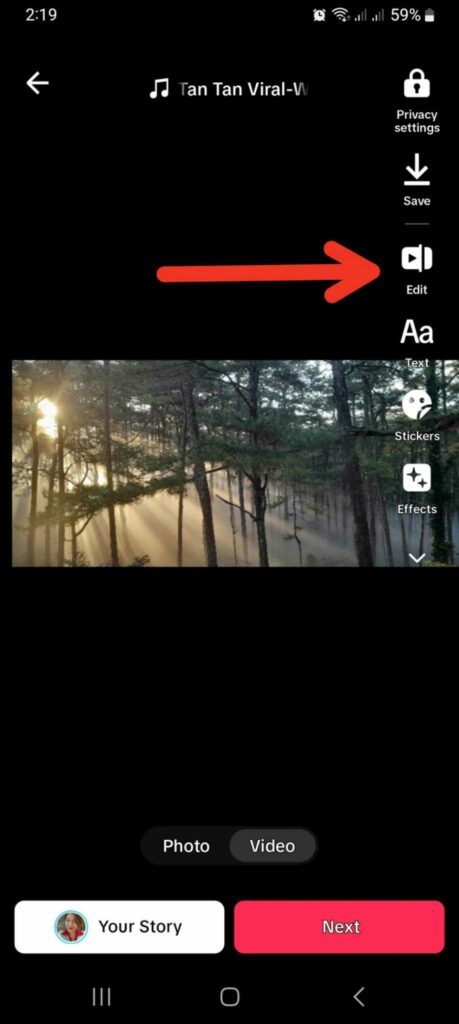
- Verás que cada foto aparece duplicada en varios fotogramas. Puedes eliminar los duplicados de cada imagen para que la presentación se cargue más rápido.
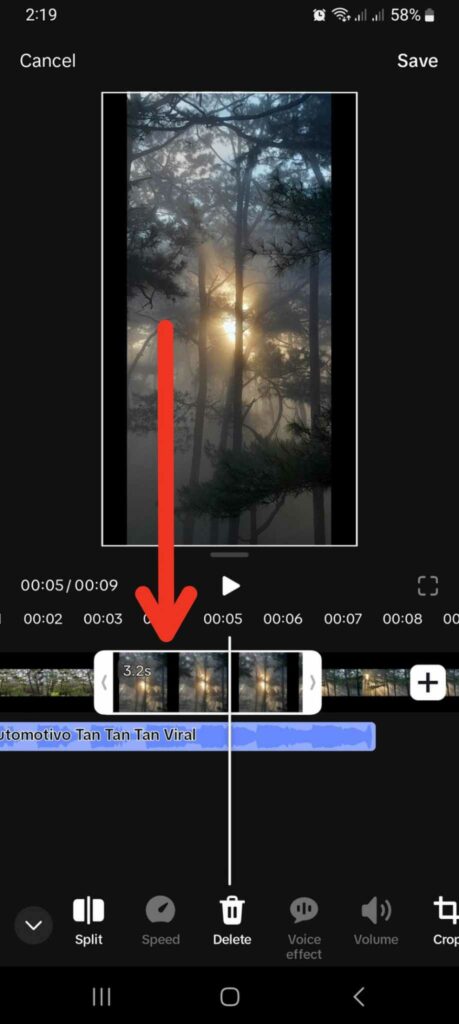
- Para eliminar fotogramas duplicados, toca una sección de fotogramas duplicados. Mantén pulsada la flecha de la izquierda o la de la derecha. Arrastra la flecha hacia atrás o hacia adelante hasta que solo quede un fotograma de la imagen. O bien, arrástrala hasta el número de segundos que desees.
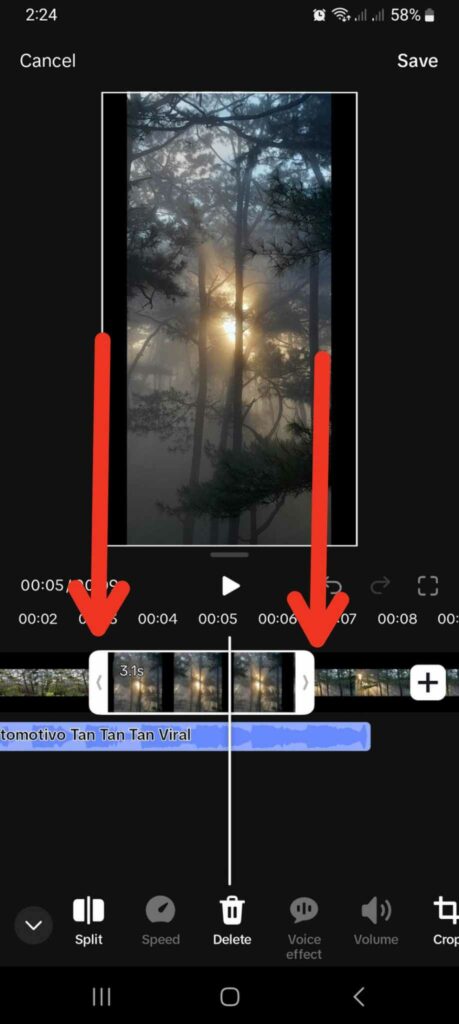
- Haz lo mismo con los demás fotogramas duplicados.
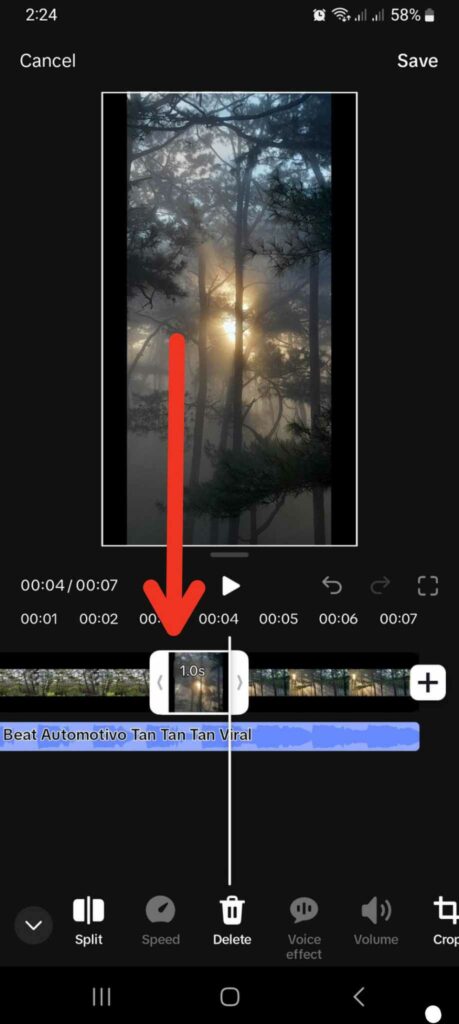
- Pulsa «Guardar» cuando hayas terminado de editar.
Consejos para crear una presentación de diapositivas
Puedes sacar partido a la función de presentación de diapositivas TikTokde muchas maneras. Aquí tienes algunos consejos que te servirán de inspiración.
- Crea una presentación de diapositivas para una publicación del tipo «un día en mi vida» o para tus crónicas de viajes. Puedes hacer fotos espontáneas para conseguir un efecto natural y cercano. O bien, puedes posar para las fotos y crear así la estética que desees. Asegúrate de conocer las dimensiones ideales para TikTok.
- TikTok hasta 35 imágenes para crear una presentación de diapositivas. Recuerda que no conviene perder el interés de tus espectadores con una presentación demasiado larga. Así que hazla breve y concisa.
- ¿Te apetece publicar un montón de fotos? Si a tus seguidores les gustan todas y cada una de las instantáneas espontáneas y sin filtros, crea una serie de presentaciones cortas. La función de «borradores» te vendrá muy bien. Avisa a tus seguidores de que vas a publicar una serie de presentaciones para que estén atentos a las nuevas publicaciones.
- No te preocupes demasiado por planificar las fotos de tu presentación. Cuanto menos esfuerzo dediques a las imágenes que hagas, más se reflejará tu yo auténtico. A TikTok les gusta el carácter espontáneo del contenido de la plataforma. Deja la estética con filtros y retoques para otras plataformas.
- Prueba con distintos efectos, como los de movimiento y las transiciones. Aprende trucos de edición de fotos, como aplicar efectos diferentes a distintas secciones de la presentación. También puedes probar otras aplicaciones de edición para TikTok para acceder a más herramientas de edición.
Una imagen vale más que mil palabras y un vídeo en TikTok
Los vídeos breves son el pan de cada día TikToky el contenido básico TikTok cualquier TikTok . Pero, a veces, menos es más. Una sola foto puede decir más que un vídeo de 60 segundos. Una presentación de imágenes puede presentar información o contar una historia mejor que un vídeo de 10 minutos.
El modo foto TikToktambién ofrece las mismas opciones de edición que están disponibles para los vídeos. Esto significa que los creadores pueden hacer que sus publicaciones de una sola foto o sus presentaciones de diapositivas sean tan dinámicas y atractivas como una publicación de vídeo. Recuerda que no basta con crear contenido fotográfico que se adapte a los intereses de tu público objetivo. Es igual de importante optimizar tu publicación para que el algoritmo TikToksepa quién es tu público objetivo.
Al igual que todas las tecnologías de inteligencia artificial, el algoritmo de recomendación TikTokestá en constante aprendizaje. Aprende del comportamiento de los usuarios y actualiza continuamente sus recomendaciones de contenido a medida que conoce mejor las preferencias de cada usuario. También aprende de la estrategia de optimización de contenido de los creadores y de sus interacciones con otros usuarios. El algoritmo analiza lo que sabe sobre un usuario y la publicación de un creador para determinar si son una combinación adecuada.
Puedes aumentar las posibilidades de que tu contenido llegue a usuarios interesados si conoces mejor a tu público objetivo. Optimiza tu contenido en función de lo que buscan en TikTok. De este modo, el algoritmo dispondrá de la información necesaria para mostrar tu contenido al público adecuado.
Saber cómo crear una presentación de diapositivas en TikTok te TikTok una nueva forma de conectar con tu comunidad específica. Suscribirte a un plan de High Social puede duplicar tu capacidad para dirigirte a tu público objetivo. Aprovecha la tecnología avanzada y exclusiva de IA de High Social para aumentar tu alcance y conseguir seguidores comprometidos. ¡Empieza a hacer crecer tu TikTok !
TikTok
Ver todas las entradas
-
Qué significa «Solo amigos» en TikTok: mejora tu privacidad
 Leer más
 -
La página TikTok no se carga: soluciones rápidas
 Leer más
 -
Métricas de interacción de los usuarios en TikTok: un análisis en profundidad
 Leer más
 -
Generador TikTok : una herramienta para adelantarse a los…
 Leer más
 -
¿Cuántos datos TikTok ? Averigua si tus datos…
Leer más
-
Cambio en TikTok : cómo adaptarse a las nuevas normas
 Leer más