

Rechercher TikTok par nom d'utilisateur : est-ce possible ?

Dernière mise à jour : 4 juin 2025
TikTokS'y retrouver dans la fonctionnalité de commentaires TikTokpeut s'avérer déroutant pour certains, surtout lorsque la plateforme procède à des modifications et des mises à jour sans préavis ! À une certaine époque, l'application proposait une fonction de recherche dans les commentaires. Et de nombreux TikTok se demandent s'il est possible de trouver TikTok par nom d'utilisateur.
Voici votre guide complet pour tout savoir sur la fonctionnalité de commentaires TikTok!

Comment gérer TikTok
Les commentaires sur vos TikTok contribuent à créer une communauté dynamique et à accroître la visibilité de votre contenu dans davantage de fils d'actualité. Cependant, tous TikTok ne contribuent pas à l'atmosphère positive que vous souhaitez entretenir. Il est important que vous gardiez toujours le contrôle total de votre section commentaires. C'est essentiel pour attirer davantage d'abonnés très actifs et instaurer un climat de confiance parmi vos fans.
Personnaliser les paramètres des commentaires pour tous les articles
Vous trouverez vos paramètres relatifs aux commentaires dans votre profil > Menu > Paramètres et confidentialité > Confidentialité > Commentaires.
- Choisissez qui peut commenter vos publications. Sélectionnez « Tout le monde », « Amis » ou « Personne » pour les comptes publics, ou « Amis » ou « Personne » pour les comptes privés.
- Mode « Creator Care ». Il s'agit d'une nouvelle fonctionnalité qui contribue à garantir des interactions plus sûres et plus positives dans votre section de commentaires. Vous pouvez filtrer les commentaires de personnes malveillantes, les commentaires potentiellement indésirables et ceux contenant certains mots-clés.
- Filtrer tous les commentaires. Les commentaires resteront invisibles/masqués jusqu'à ce que vous les validiez.
- Filtrez les types de commentaires sélectionnés. Filtrez les commentaires inappropriés ou offensants, les grossièretés et les jurons, ainsi que les publicités et les spams. Ces commentaires n'apparaîtront pas tant que vous ne les aurez pas approuvés.
- Filtrer les mots-clés. Indiquez les mots-clés à filtrer parmi les commentaires de vos vidéos.
Activer ou désactiver les commentaires
Vous pouvez également désactiver les commentaires pour certaines publications. Vous pouvez le faire avant ou après la publication de votre vidéo.
Pour désactiver les commentaires avant la publication :
- Sur la page « Publication », appuyez sur « Plus d'options ».
- Appuyez sur le bouton à côté de « Autoriser les commentaires » pour désactiver ce paramètre.
Pour désactiver les commentaires sur un article existant :
- Appuyez sur les trois points situés en bas à droite de la vidéo.
- Faites glisser vers la gauche sur les options du bas, puis appuyez sur « Paramètres de confidentialité ».
- Appuyez sur le bouton à bascule situé à côté de « Autoriser les commentaires » pour désactiver ce paramètre.
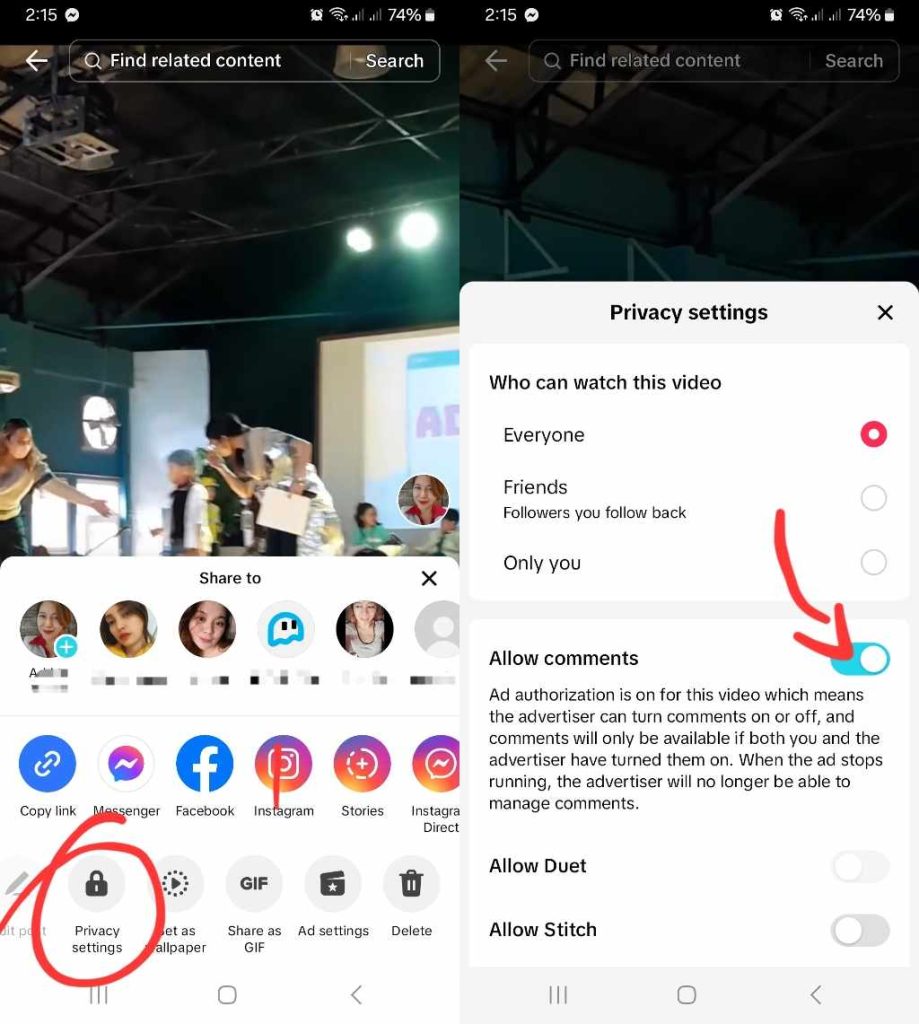
Gérer les commentaires sur les publications
Y a-t-il des commentaires d'utilisateurs qui nuisent à l'engagement suscité par votre publication ou qui pourraient porter préjudice à votre communauté ?
Suivre les commentaires sur vos publications est une tâche importante pour un créateur de contenu. Vous devez agir rapidement pour supprimer les interactions qui pourraient être inappropriées, injurieuses ou qui enfreindraient de quelque manière que ce soit les Règles de la communauté.
Voici comment gérer les commentaires sur vos publications:
- Appuie sur l'icône « Commentaires » pour consulter les commentaires sur ta vidéo.
- Appuyez sur l'icône représentant un interrupteur de circuit en haut à droite (deux lignes parallèles avec des cercles) ou appuyez longuement sur n'importe quel commentaire.
- Appuyez sur « Gérer plusieurs commentaires ».
- Sélectionnez le ou les commentaires que vous souhaitez supprimer, signaler ou bloquer.
- Appuyez sur « Supprimer » pour supprimer le ou les commentaires, ou appuyez sur « Plus » et sélectionnez « Signaler des commentaires » ou « Bloquer des comptes ».
N'hésitez pas à supprimer et à signaler les commentaires susceptibles de présenter un risque pour la sécurité de votre page ou de vos abonnés. Vous devriez également bloquer immédiatement les comptes des personnes qui publient des commentaires hostiles ou qui pourraient représenter un danger.
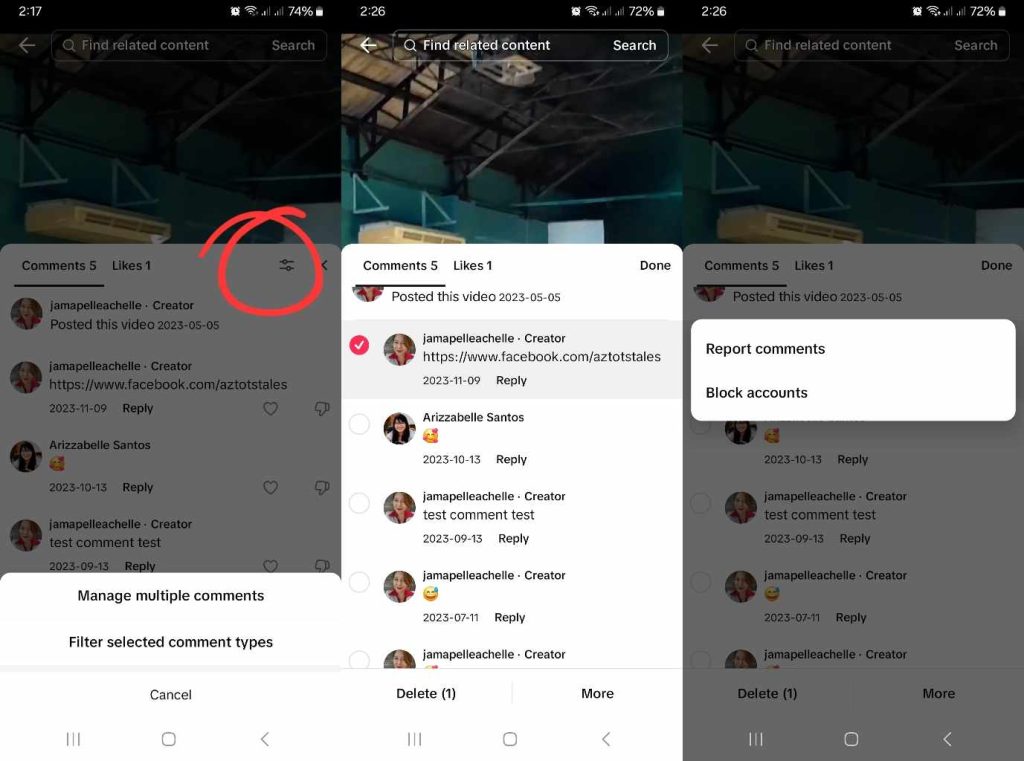
Peut-on trouver TikTok à partir d'un nom d'utilisateur ?
Pouvez-vous rechercher un utilisateur spécifique dans vos commentaires ? Malheureusement, il n'est pas possible d'effectuer une recherche dans les commentaires par nom d'utilisateur. Vous pouvez toutefois accéder à l'ensemble des commentaires de toutes vos vidéos en un seul et même endroit. Suivez ces étapes :
- Appuyez sur votre boîte de réception.
- Ouvrez le dossier « Activity ».
- Appuyez sur « Toutes les activités » en haut de l'écran.
- Sélectionnez « Commentaires ».
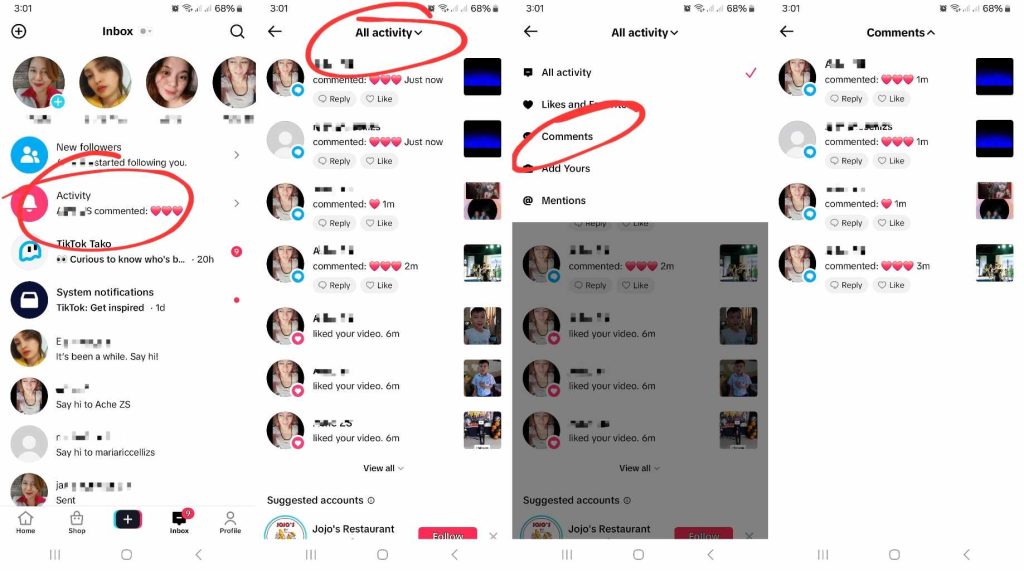
Vous pouvez parcourir tous les commentaires de toutes vos publications. Les commentaires sont classés par ordre chronologique, du plus récent au plus ancien.
Vous pouvez également recevoir des notifications lorsque vos amis (les abonnés que vous suivez en retour) commentent la publication d'un autre ami que vous avez aimée ou commentée. Si vous souhaitez activer les notifications pour cette fonctionnalité, vous devez d'abord activer les notifications push pour TikTok. Suivez ces étapes :
- Accédez à votre profil et appuyez sur l'icône représentant trois lignes (Menu) en haut à droite.
- Appuyez sur « Paramètres et confidentialité ».
- Dans la rubrique « Contenu et affichage », appuyez sur « Notifications ».
- Appuyez sur « Notifications push », puis sur le bouton à côté de « Autoriser les notifications » pour l'activer.
- Appuyez sur la flèche de retour, puis, dans la section « Interactions », appuyez sur le bouton à côté de « Publications avec lesquelles vous avez interagi » pour l'activer.
- Faites défiler vers le bas et, dans la section « Autres », appuyez sur le bouton bascule « Mises à jour personnalisées et plus » pour l'activer. Les mises à jour personnalisées comprennent des notifications concernant les « J'aime », les commentaires, les dernières vidéos, etc. qui pourraient également vous intéresser.
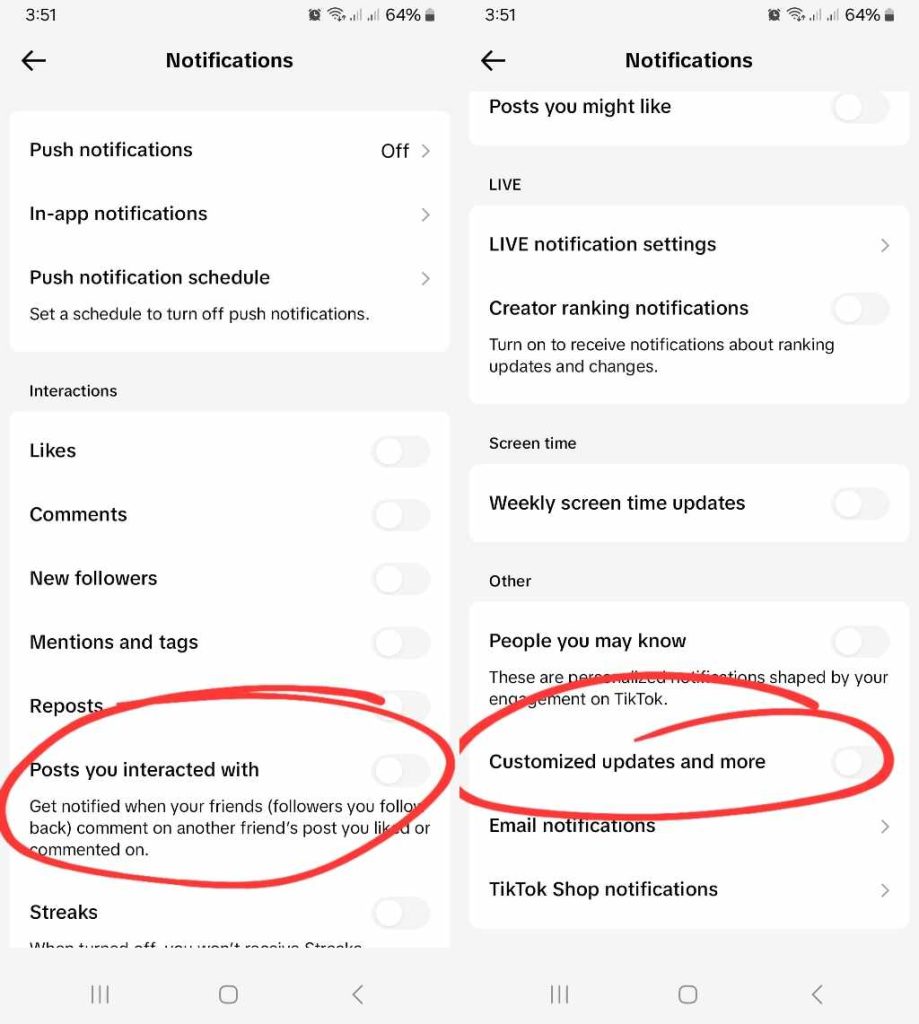
Gérez les commentaires sur vos publications pour améliorer l'expérience de votre communauté
À mesure que votre communauté s'agrandit, suivre tous les commentaires sur vos publications finira par devenir une tâche fastidieuse. Heureusement, TikTok des options de paramétrage des commentaires adaptées pour vous aider à garantir des interactions saines et positives au sein de votre communauté.
Si vous souhaitez retrouver TikTok par nom d'utilisateur, la meilleure solution consiste à passer en revue tous vos commentaires. Heureusement, vous n'aurez pas à parcourir vos vidéos une par une. Vous pouvez accéder à tous les commentaires de vos publications depuis votre boîte de réception !
N'oubliez pas que le meilleur moyen de susciter un engagement dynamique et positif autour de vos publications est d'attirer des abonnés véritablement intéressés. Si vous avez besoin de l'aide d'experts pour diffuser votre contenu auprès de votre public cible, souscrivez à une formule High Social !
Grâce à la technologie de ciblage par IA avancée et exclusive de High Social, vous optimiserez votre capacité à cibler votre audience. Permettez aux bons utilisateurs de découvrir votre contenu plus rapidement et bénéficiez d'une croissance organique accélérée. Commencez TikTok à développer votre TikTok !

Gérer vos paramètres de commentaires : Foire aux questions
Répondons à quelques questions fréquentes supplémentaires pour vous aider à mieux gérer vos paramètres de commentaires sur TikTok.
Vous pouvez parcourir tous les commentaires de vos publications depuis votre boîte de réception. Ouvrez le dossier « Activité » , appuyez sur « Toute l'activité », puis sélectionnez « Commentaires ».
TikTok les commentaires du plus récent au plus ancien. Malheureusement, il n'est pas possible de rechercher un commentateur en particulier à l'aide de son identifiant utilisateur.
Oui, vous pouvez accéder à tous les commentaires que vous avez publiés sur les publications d'autres utilisateurs en suivant ces étapes simples :
1. Accédez à votre profil et appuyez sur l'icône à trois lignes (Menu) en haut à droite.
2. Appuyez sur « Paramètres et confidentialité ».
3. Dans la section « Contenu et affichage », sélectionnez « Centre d'activité ».
4. Appuyez sur « Historique des commentaires ».

Voir tous les articles
-
Que signifie « Amis uniquement » sur TikTok: renforcez la protection de votre vie privée
 En savoir plus
 -
La page TikTok ne se charge pas : solutions rapides
 En savoir plus
 -
Indicateurs d'engagement des utilisateurs sur TikTok: une analyse approfondie
 En savoir plus
 -
Générateur TikTok : un outil pour prendre une longueur d'avance sur…
 En savoir plus
 -
Quelle quantité de données TikTok -t-il ? Découvrez si vos données…
En savoir plus
-
Changement TikTok : s'adapter aux nouvelles règles
 En savoir plus