

왜 TikTok에서 카메라가 작동하지 않나요?

최종 업데이트: 2025년 6월 5일
TikTokTikTok앱 내 카메라를 사용하면 무수히 많은 창의적인 가능성을 탐구할 수 있습니다. 게다가 매주 새로운 효과와 필터를 즐길 수 있는 것 같죠! 그러니 카메라가 작동하지 않을 때야말로 가장 답답한 문제 중 하나입니다. “왜 TikTok 카메라가 작동하지 않는 걸까요?”
이러한 흔한 카메라 문제의 원인과 해결 방법을 함께 알아보겠습니다.

TikTok 카메라가 작동하지 않는 이유는 무엇일까요? 5가지 흔한 원인
TikTok 카메라가 TikTok 이유는 무엇일까요? 카메라 관련 문제는 대개 기술적인 문제입니다. 카메라 화면에 검은 화면이 나타나거나, 화면 뒤집기 또는 확대/축소 기능이 작동하지 않는 등의 문제가 발생할 수 있습니다. 다음은 가장 흔한 5가지 원인입니다:
- TikTok 카메라에 접근할 수 없는 경우: TikTok 최근에 설치한 경우 , 아직 기기의 카메라에 접근 권한이 부여되지 않았을 수 있습니다. TikTok 카메라는 실제로 기기의 전면 및 후면 카메라를 사용합니다.
- TikTok 캐시가 가득 찼습니다: TikTok 사용할 때마다 데이터와 미디어 파일이 앱 캐시에 임시로 저장됩니다. 이는 앱 성능을 향상시키고, 로딩 속도를 높이며, 데이터 사용량을 줄이는 데 도움이 됩니다. TikTok 사용한다면 앱 캐시가 가득 찼을 가능성이 높습니다. 이 경우 TikTok 작동하지 않는 등 사소한 문제가 발생할 수 있습니다.
- 소프트웨어 관련 문제: 기기의 운영 체제(OS)나 TikTok 최신 버전이 아닐 수 있습니다. 새로운 업데이트가 출시되었을 때 기기가 자동으로 다운로드하지 않는 경우, 호환성 문제가 발생할 수 있습니다.
- 저장 공간이 부족합니다: 기기 저장 공간이 부족하면 앱 내 카메라에 접근할 때 문제가 발생할 수 있습니다. 이는 주로 TikTok 동영상을 기기에 많이 저장했을 때 발생합니다.
- 카메라 설정이 저장 공간 절약 모드로 설정되어 있습니다: 기기에 따라 카메라 설정이 사진과 동영상을 고효율 형식으로 저장하도록 구성되어 있을 수 있습니다. 즉, 기기가 저장 공간을 절약하기 위해 사진과 동영상을 압축된 형식으로 저장합니다. 일부 앱과 웹사이트는 고효율 이미지 형식(HEIF)이나 고효율 비디오 코딩(HEVC)을 지원하지 않을 수 있습니다.
최근에 타사 편집 앱을 다운로드했다면, 이 앱들 역시 카메라 문제를 일으킬 수 있습니다. 신뢰할 수 있는 앱만 설치하도록 주의하세요. TikTok 안전하게 연동할 수 있는 유일한 정식 타사 도구는 CapCut뿐이라는 점을 유의하시기 바랍니다.

TikTok 문제 해결 방법
왜 제 틱톡 카메라가 작동하지 않을까요? TikTok 해결하는 방법을 알고 싶으신가요? 문제가 기기나 앱에 있는 경우, 다음 단계를 따라 해보세요:
- 기기의 앱 권한을 확인하세요: TikTok 기기 카메라에 접근할 수 있는 권한 TikTok 확인하세요 . 기기의 ‘설정’>‘앱’>TikTok 로 이동하여 앱에 카메라 접근 권한을 부여하세요.
- 앱 캐시 지우기: 앱을 자주 사용한다면 다음 단계를 진행하세요 . TikTok 열고 프로필로 이동한 후, 오른쪽 상단의 세 줄 아이콘을 탭하세요. '설정 및 개인정보보호' >'저장 공간 확보'>'캐시 지우기'를 탭하세요.
- 앱이 최신 버전인지 확인하세요: 앱 업데이트를 확인하세요. Google Play 스토어 또는 App Store로 이동하여 TikTok 검색하세요. 업데이트가 있는 경우 ‘업데이트’ 버튼이 표시됩니다. 소프트웨어 관련 문제가 발생할 가능성이 있으므로, 기기의 OS도 최신 버전인지 확인해야 합니다. 기기 설정을 열고 ‘소프트웨어 업데이트’ 항목을 찾으세요. ‘다운로드 및 설치’를 선택하여 업데이트가 있는지 확인하세요.
- 기기 저장 공간을 확인하세요: 설정>기기 관리>저장 공간/메모리로 이동하세요. ‘저장 공간’ 폴더에서는 휴지통을 비우거나, 사용하지 않는 앱을 삭제하거나, 파일을 삭제할 수 있습니다. ‘메모리’ 폴더에서는 백그라운드 앱을 중지하여 공간을 확보할 수 있습니다.
- 카메라 설정을 확인하세요: 기기의 카메라 앱을 열고 톱니바퀴 아이콘을 탭하세요. HEIF 및 HEVC 저장 모드 설정을 해제하세요. 또는 ‘카메라 설정 초기화’를 선택할 수도 있습니다.
- TikTok 삭제했다가 다시 설치하세요. 그런 다음, 확실하게 하기 위해 기기를 재시작하세요.
아직도 “왜 내 TikTok 작동하지 않을까?”라고 궁금해하고 계신가요? 문제가 계속된다면 TikTok 신고를 접수할 수도 있습니다.
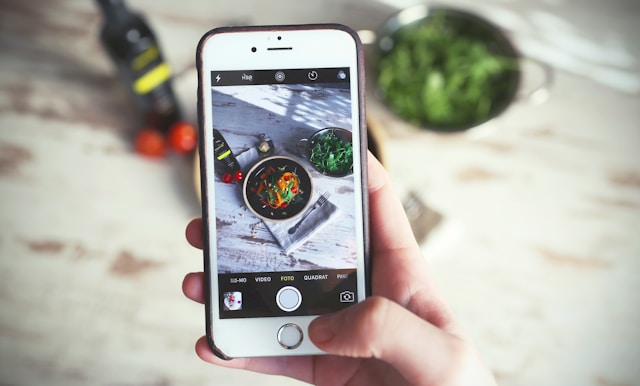
TikTok 카메라의 모든 기능을 활용하여 시청자의 관심을 끌어보세요
TikTok 크리에이터들이 매력적이고 전문적인 품질의 동영상을 제작하는 데 필요한 모든 도구를 TikTok . 앱 내 카메라를 사용하면 창의적인 표현의 가능성은 무한합니다. TikTok제공하는 편집 도구, 효과, 필터 등 다양한 기능을 탐구하다 보면 상상력만이 한계일 뿐입니다.
자신의 정체성과 전문 분야에 잘 맞으면서 타겟 시청자들의 공감을 잘 이끌어낼 수 있는 스타일을 한두 가지, 혹은 세 가지 정도 찾아보세요. 영감이 필요하다면 언제든지 해당 분야나 업계에서 성공한 크리에이터들의 콘텐츠를 참고해 볼 수 있습니다. 편집 분야의 최신 트렌 TikTok 새로운 TikTok 주목하세요. 시청자들의 선호도를 파악하고, 분석 데이터를 꾸준히 확인하여 어떤 콘텐츠가 효과가 있고 어떤 콘텐츠가 그렇지 않은지 파악하세요.
아직 TikTok 자리를 잡아가고 있는 중이라면 걱정하지 마세요. TikTok 초보자에서 프로로 거듭날 수 있도록 도와주는 다양한 자료가 TikTok . 인기 있는 영상 편집 노하우가 필요하신가요? TikTok에서 수많은 튜토리얼을 찾아보실 수 있습니다!
왜 TikTok 카메라가 작동하지 않을까요? 앱 내 카메라에 문제가 발생하면, 앱 밖에서 다음 동영상을 제작할 수 있습니다. 전문적인 품질의 콘텐츠를 제작하기 위해 TikTok고급 도구와 기능이 필요하다면, 대신 CapCut을 사용해 보세요.
타겟 고객층을 위한 TikTok 기획에 전문가의 도움이 필요하신가요? High Social 플랜에 가입하시면 TikTok 제공하는 유용한 팁과 지침을 받아보실 수 있습니다. 또한 High Social의 독자적인 첨단 AI 기술을 통해 타겟 고객층을 공략하는 능력을 두 배로 높일 수 있습니다. TikTok 채널을 성장시켜 보세요!
TikTok




