

Hoe voeg je meerdere foto’s toe aan TikTok: zorg dat je foto’s klaar zijn

Laatst bijgewerkt: 17 april 2025
TikTokOntdek hoe je meerdere foto’s aan TikTok kunt toevoegen TikTok til je TikTok en fotobewerkingsvaardigheden naar een hoger niveau! Gebruik de fotomodus TikTokom variatie aan te brengen in je contentportfolio en je kijkers een ander perspectief te bieden op je creatieve proces.
Lees verder om tips en trucs te ontdekken voor het gebruik van de fotomodus!
Hoe voeg je meerdere foto's toe aan TikTok ?
Instagram en Facebook hebben Reels gelanceerd, en YouTube heeft Shorts geïntroduceerd om de concurrentie aan te gaan met de korte video’s TikTok. Om aan te sluiten bij het tekstformaat van X TikTok posts met alleen tekst TikTok . Daarnaast heeft het platform ook een fotomodus toegevoegd om te concurreren met het beeldgerichte formaat van Instagram.
Met de fotomodus kunnen gebruikers afbeeldingen vanaf hun apparaat uploaden of foto’s maken met de ingebouwde camera van de app. Ze kunnen de afbeeldingen bewerken met vrijwel dezelfde bewerkingsfuncties die ook voor video’s beschikbaar zijn, zoals het toevoegen van muziek, effecten, enzovoort. Ze kunnen hun afbeelding vervolgens op hun tijdlijn of in hun Story plaatsen.
Laten we eens kijken welke mogelijkheden de fotomodus op TikTok te bieden heeft.
Hoe je meerdere foto's TikTok je apparaat op TikTok kunt toevoegen
Als je de fotomodus TikToknog niet hebt geprobeerd, zorg dan dat je foto’s klaar staan! Zo voeg je meerdere foto’s toe aan een TikTok vanaf je apparaat:
- Start de TikTok en tik op de knop ‘Maken ’.
- De fotomodus is meestal al voor je geselecteerd.
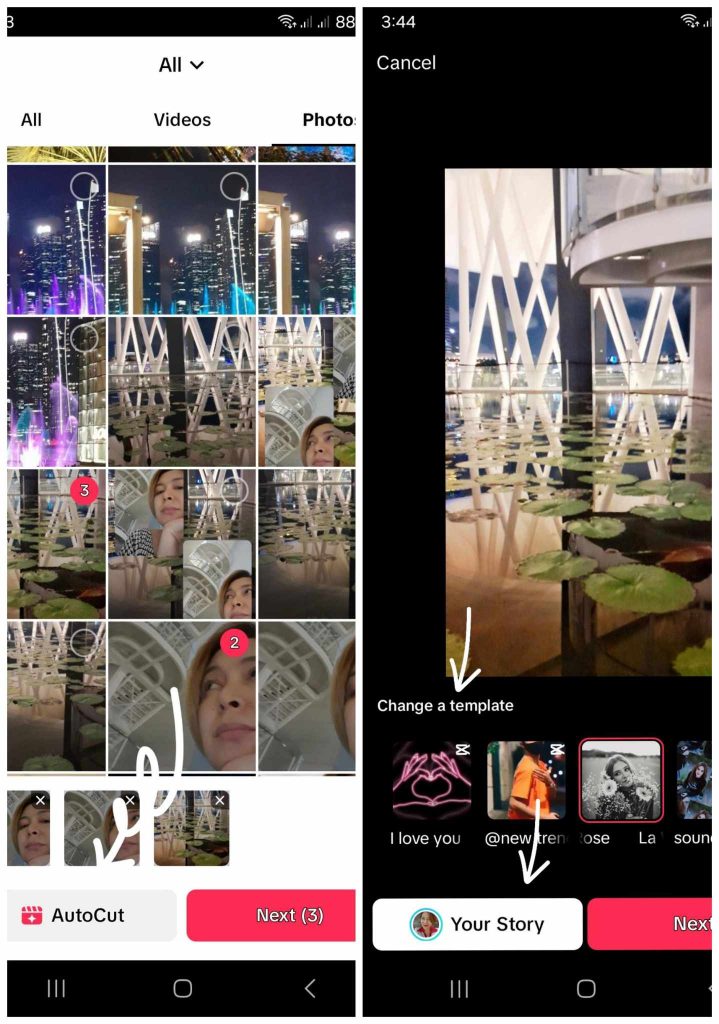
- Tik op de knop ‘Uploaden’ om afbeeldingen vanaf je apparaat te uploaden.
- Tik onderaan op ‘Meerdere selecteren’ en selecteer vervolgens de gewenste afbeeldingen. Je kunt maximaal 35 foto’s toevoegen.
- Tik op AutoCut om een TikTok te selecteren en te gebruiken, tik op Opslaan en tik vervolgens op Je verhaal of Volgende.
- Als je geen sjabloon gebruikt, tik je op ‘Volgende’ nadat je je foto’s hebt geselecteerd. TikTok je TikTok naar de bewerkingspagina.
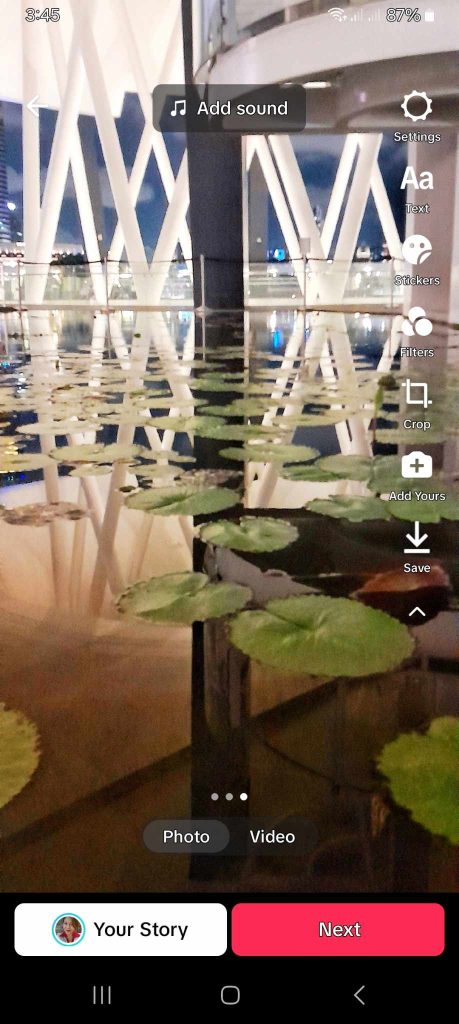
- Voeg op de pagina ‘Bewerken’ geluid, tekst, stickers of filters toe. Het geluid dat je kiest, wordt op alle afbeeldingen toegepast. Als je een filter toevoegt, kun je één filter op alle afbeeldingen toepassen of verschillende filters gebruiken. Als je een sticker toevoegt, kun je een andere afbeelding als sticker gebruiken of een keuze maken uit de beschikbare opties.
- Tik op ‘Bijsnijden’ om de afbeeldingen afzonderlijk bij te snijden.
- Tik op ‘Instellingen’ om je doelgroep te selecteren, reacties in of uit te schakelen, enz.
- Als je klaar bent met bewerken, selecteer je onderaan ‘Foto’ om een video te maken waarin je door foto’s kunt vegen — kijkers moeten dan door de foto’s vegen. Of tik op ‘Video’ om een automatische diavoorstelling of fotocarrousel te maken.
- Tik op ‘Je Story’ om de foto’s in je Story te plaatsen, of tik op ‘Volgende’ om ze op je tijdlijn te delen.
- Tik op de pagina ‘Bericht’ op ‘Omslagfoto bewerken’ om de omslagfoto te wijzigen. Voeg een beschrijving bij je bericht toe. Selecteer je doelgroep. Tik op ‘Meer opties’ om andere instellingen voor het bericht aan te passen.
- Tik op ‘Plaats’, of sla het bericht op in je ‘Concepten’.
Hoe gebruik je de fotomodus via de camera in de app?
Als je een nieuwe foto wilt gebruiken, kun je de camera in de app gebruiken om een foto-bericht te plaatsen. Volg deze stappen:
- Tik op de cameraknop om een nieuwe foto te maken. Je kunt de camera draaien , de flitser inschakelen, de beeldverhouding aanpassen, de functie ‘Verfraaien’ gebruiken of foto-effecten toevoegen.
- Voeg geluid, tekst, stickers, effecten, filters of een stemgeluidseffect.
- Tik op ‘Bewerken’ om het bericht in te korten , een afbeelding eroverheen te plaatsen, de afbeelding bij te snijden, enzovoort. Houd er rekening mee dat je afbeeldingsbericht 10 seconden lang in de feeds wordt ‘afgespeeld’. Je kunt de weergaveduur van de foto verkorten met de bewerkingstool .
- Tik op ‘Opslaan’ als je klaar bent met bewerken.
- Tik onderaan op de doelgroepinstellingen om je doelgroep te selecteren.
- Tik op het vinkje om je afbeelding op je tijdlijn te delen, of tik op ‘Je Verhaal’ om de afbeelding in je Verhaal te plaatsen.
Je foto’s zijn ook geschikt voor TikTok!
Ontdek hoe je meerdere foto’s aan TikTok kunt toevoegen TikTok een interessante mix van inhoudsformaten te creëren. Berichten met afbeeldingen zijn ook een uitstekende manier om de aandacht van je kijkers op bepaalde details te vestigen.
Bovendien bieden ze je vaste publiek een welkome afwisseling van de eindeloze stroom video’s op hun feed. TikTok foto-posts op TikTok ze even tot rust komen en genieten van wat ze voor zich zien.
Heb je hulp nodig om in contact te komen met meer gebruikers die je content geweldig zullen vinden? Meld je dan aan voor een High Social-abonnement!
Verfijn de nauwkeurigheid van je doelgroepgerichtheid met de geavanceerde, eigen AI-technologie van High Social. Breng je content onder de aandacht bij meer kijkers die waarschijnlijk trouwe en zeer betrokken fans zullen worden.
Begin TikTok met het uitbouwen van je TikTok !
Hoe voeg je meerdere foto’s toe aan TikTok: veelgestelde vragen
Laten we onze tutorial over de fotomodus TikTok afsluiten met het beantwoorden van enkele veelgestelde vragen:
Je kunt maximaal 35 foto’s gebruiken als je afbeeldingen vanaf je apparaat uploadt. Als je echter een nieuwe foto wilt maken via de camera in de app, kun je slechts één foto gebruiken.
Je moet op de bewerkingspagina de videomodus selecteren om de automatische diavoorstelling in te schakelen. Als je liever handmatig door de foto’s bladert, selecteer dan de fotomodus.
Er zijn twee manieren om foto’s te combineren voor een afbeeldingsbericht: door afbeeldingsstickers toe te voegen en door een afbeelding eroverheen te leggen. Je vindt de optie voor afbeeldingsstickers door op ‘Stickers’ te tikken op de bewerkingspagina. Je kunt alleen een afbeelding eroverheen leggen als je één enkele afbeelding plaatst.
Ja, je kunt ook een afbeeldingssticker, een afbeeldingsoverlay of beide toevoegen aan een videopost. Houd er rekening mee dat je alleen afbeeldingen uit de galerij van je apparaat kunt selecteren. Je kunt geen nieuwe foto maken met de camera in de app om deze als sticker of overlay te gebruiken.

Alle berichten bekijken
-
Wat ‘Alleen vrienden’ op TikTok precies betekent: verbeter je privacy
 Lees meer
 -
De TikTok pagina wordt niet geladen: snelle oplossingen
 Lees meer
 -
Statistieken voor gebruikersbetrokkenheid op TikTok: een diepgaande analyse
 Lees meer
 -
TikTok : een tool om de… voor te zijn
 Lees meer
 -
Hoeveel gegevens TikTok ? Ontdek of jouw gegevens…
Lees meer
-
Wijziging in TikTok : omgaan met de nieuwe regels
 Lees meer