

วิธีเริ่มสร้างวิดีโอTikTok กลับมาทำต่อในภายหลัง

อัปเดตครั้งสุดท้าย: 4 มิถุนายน 2025
TikTokการตัดต่อเป็นส่วนสำคัญที่ทำให้การสร้างTikTok สนุกยิ่งขึ้น! ด้วยเครื่องมือ ฟิลเตอร์ และเอฟเฟกต์มากมายที่คุณสามารถทดลองใช้ได้ คุณอาจต้องใช้เวลาเพิ่มเติมเพื่อให้ได้ผลงานสุดท้ายที่สมบูรณ์แบบ คุณอยากรู้วิธีเริ่มสร้างTikTok ทำต่อในภายหลังหรือไม่? เราช่วยคุณได้!

การสร้างและแก้ไขTikTok โดยไม่โพสต์
คุณเพิ่งเริ่มใช้TikTok กำลังสำรวจชุดเครื่องมือแก้ไขที่หลากหลายของมันอยู่ใช่ไหม? แม้ว่าคุณTikTok แล้ว การทดลองใช้เอฟเฟกต์หรือสไตล์วิดีโอใหม่ๆ อาจต้องใช้เวลาเพิ่มเติมก่อนที่คุณจะพร้อมโพสต์ นี่คือคู่มือแบบทีละขั้นตอนเกี่ยวกับวิธีเสร็จสิ้นTikTok !
1. การตั้งค่ากล้องของคุณ
การบันทึกวิดีโอโดยตรงจากแอปจะช่วยให้การแก้ไขสะดวกขึ้น เพราะคุณสามารถเพิ่มฟิลเตอร์และเอฟเฟกต์ได้ก่อนที่จะกดปุ่มบันทึก ด้านล่างนี้คือวิธีต่าง ๆ ในการตั้งค่ากล้องของคุณ:
- พลิก ใช้กล้องหน้าหรือกล้องหลังได้โดยแตะปุ่มพลิก ที่มุมขวาบน
- ความยาววิดีโอ เลือกได้จาก15 วินาที,60 วินาที หรือ10 นาที คุณสามารถหยุดการบันทึกได้เมื่อใดก็ได้
- ความเร็ว ตั้งค่าหรือปรับความเร็วของวิดีโอ เลือก0.3xหรือ0.5xเพื่อลดความเร็วของวิดีโอ ความเร็วปกติคือ1x เพิ่มความเร็วของวิดีโอโดยเลือก2xหรือ3x
- ตัวจับเวลา ตั้งเวลาให้โทรศัพท์เริ่มและหยุดการบันทึก
- แฟลช. แตะไอคอนแฟลช เพื่อเปิดไฟแฟลชของกล้อง คุณสมบัตินี้ใช้งานได้เฉพาะเมื่อใช้กล้องหลังเท่านั้น
คุณยังสามารถเพิ่มตัวกรอง,ฟิลเตอร์ปรับแต่งภาพ และเอฟเฟกต์เสียงก่อนที่จะเริ่มบันทึกได้
2. สำรวจเอฟเฟกต์และฟิลเตอร์
เพิ่มรายละเอียดและทำให้วิดีโอของคุณน่าสนใจยิ่งขึ้นด้วยTikTok ฟิลเตอร์ และเอฟเฟกต์เสียงของ TikTok คุณสามารถบันทึกวิดีโอพร้อมเอฟเฟกต์หรือฟิลเตอร์ หรือเพิ่มเข้าไปหลังจากบันทึกแล้ว
TikTok เอฟเฟกต์ออกเป็น:
- กำลังเป็นที่นิยม
- ใหม่
- ภาพ
- การเปลี่ยนผ่าน
- คำร้อง
- เคล็ดลับ
- สติ๊กเกอร์
- แบ่ง
- เวลา
คุณสามารถเลือกจากประเภทตัวกรองต่อไปนี้:
- ภาพพอร์ตเรต
- ภูมิทัศน์
- อาหาร
- บรรยากาศ
เอฟเฟกต์เสียงจะปรับเปลี่ยนเสียงของคุณในวิดีโอ คุณสามารถปรับเปลี่ยนเสียงของคุณด้วยเอฟเฟกต์เสียงต่อไปนี้:
- โทรศัพท์
- Echo
- อีควอไลเซอร์
- ไมค์
- ผู้หลอกลวง
- ผู้เชี่ยวชาญด้านความงาม
- ชิปมังค์
- เจ้าเล่ห์
- เจสซี
- ฮีเลียม
- วรรณกรรม
- เบ

3. เพิ่มเสียง
แตะปุ่ม“เพิ่มเสียง”ที่ด้านบนเพื่อค้นหาเสียงที่กำลังเป็นที่นิยมบนTikTokหรือค้นหาเสียงของคุณเองแตะไอคอนกรรไกรเพื่อ แก้ไขเสียงแตะไอคอนบุ๊กมาร์กเพื่อ เพิ่มเสียงลงในรายการโปรด คุณยังสามารถปรับระดับเสียงได้โดยแตะไอคอนระดับเสียงที่ มุมขวาล่าง
เลือกจากหมวดหมู่ต่อไปนี้:
- แนะนำ
- รายการโปรด
- ล่าสุด
4. เพิ่มข้อความ สติกเกอร์ และคำบรรยาย
คุณสมบัติ "Text " ช่วยให้คุณสามารถใส่ข้อความลงบนวิดีโอได้ คุณสามารถเลือกจากตัวอักษร สี และการจัดตำแหน่งที่หลากหลาย นอกจากนี้ คุณยังสามารถกำหนดเวลาที่ข้อความจะปรากฏและหายไป หรือให้ข้อความแสดงอยู่ตลอดทั้งวิดีโอได้
คุณสมบัติสติ๊กเกอร์ช่วยให้คุณสามารถ เพิ่ม สติ๊กเกอร์ แบบโต้ตอบและสติ๊กเกอร์สนุกๆ อื่นๆ ได้ทุกที่ในวิดีโอของคุณ คุณสามารถเพิ่มรูปภาพจากอุปกรณ์ของคุณเป็นสติ๊กเกอร์ได้ ใช้สติ๊กเกอร์@Mentionเพื่อแท็กใครสักคน หรือสติ๊กเกอร์Pollเพื่อถามคำถามกับผู้ชมของคุณ คุณยังจะพบอีโมจิภายใน คุณสมบัติสติ๊กเกอร์นี้ด้วย
The คำบรรยาย จะสร้างคำบรรยายหรือซับไตเติ้ลสำหรับวิดีโอของคุณโดยอัตโนมัติ คุณสามารถแก้ไขคำบรรยายเพื่อปรับปรุงให้ถูกต้อง รวมถึงเปลี่ยนสไตล์และสีของตัวอักษรได้
5. เครื่องมือและแม่แบบสำหรับการแก้ไข
ปุ่ม "Edit " ช่วยให้คุณแก้ไขคลิปแต่ละคลิปในวิดีโอได้ คุณสามารถตัดสั้น แบ่งคลิป ตัดขอบ หรือหมุนวิดีโอได้ นอกจากนี้ คุณยังสามารถเพิ่มเสียง ข้อความ เอฟเฟกต์ หรือชั้นทับเฉพาะส่วนบางส่วนของวิดีโอ และปรับระดับเสียงได้
หากคุณต้องการแก้ไขอย่างรวดเร็ว ลองดูวิดีโอที่สวยงาม แม่แบบ. แม่แบบวิดีโอจะนำชุดเอฟเฟกต์ ฟิลเตอร์ เสียง และอื่นๆ มาใช้กับวิดีโอของคุณโดยอัตโนมัติ

6. วิธีเริ่มสร้างวิดีโอTikTok ทำต่อในภายหลัง: การบันทึกวิดีโอแบบร่าง
คุณสามารถบันทึกวิดีโอของคุณเป็นฉบับร่างได้ตลอดเวลาในระหว่างขั้นตอนการแก้ไข เพียงแตะที่เครื่องหมายX ใน มุมซ้ายบน แล้วเลือก "บันทึกฉบับร่าง"
หากคุณพอใจกับการแก้ไขแล้ว แต่ยังไม่พร้อมที่จะโพสต์ ให้แตะที่ “ถัดไป” บนหน้าโพสต์ คุณสามารถเพิ่มคำอธิบายวิดีโอ แก้ไขภาพหน้าปก และปรับการตั้งค่าวิดีโอได้ นอกจากนี้ คุณยังสามารถทำสิ่งเหล่านี้ได้ในภายหลัง โดยแตะที่ปุ่ม “ฉบับร่าง” ที่ด้านล่างทันที
เมื่อคุณพร้อมที่จะกลับมาแก้ไขร่างวิดีโอของคุณแล้ว ให้ไปที่โปรไฟล์ของคุณและแตะ ที่โฟลเดอร์ "ร่าง " เลือกร่างที่คุณต้องการแก้ไขTikTok นำคุณกลับไปยังหน้าจอแก้ไข ดำเนินการแก้ไขต่อ แล้วแตะ"ถัดไป" เมื่อเสร็จสิ้นการโพสต์ ให้แตะ"โพสต์" หรือคุณสามารถบันทึกวิดีโอเป็นร่างอีกครั้งได้
โปรดทราบว่าหากคุณต้องถอนการติดตั้งTikTok ของคุณ คุณจะสูญเสียร่างทั้งหมดไป ดังนั้น หากคุณยังต้องการทำงานต่อกับร่างเหล่านั้น ให้บันทึกไว้บนอุปกรณ์ของคุณก่อน
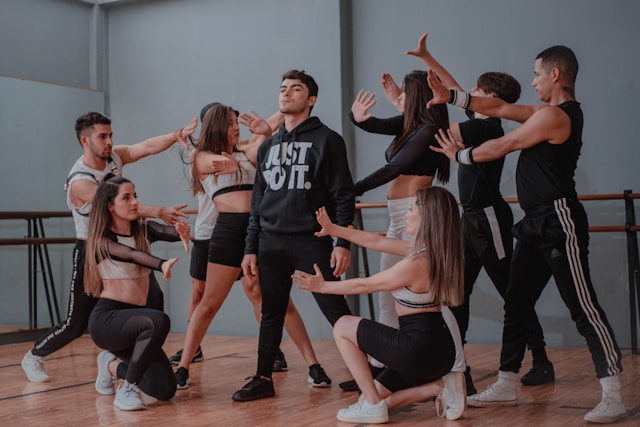
เรียนรู้ศิลปะTikTok บนTikTok เพื่อโพสต์เนื้อหาที่มีคุณภาพและสม่ำเสมอ
TikTok สามารถสร้างวิดีโอคุณภาพสูงได้ด้วยชุดเครื่องมือของแพลตฟอร์มนี้ ไม่ว่าคุณจะอายุเท่าไรหรือมีทักษะระดับใดก็ตาม คุณไม่จำเป็นต้องมีอุปกรณ์ถ่ายวิดีโอที่ซับซ้อนเลย เพียงแค่มีสมาร์ทโฟนและTikTok ก็เพียงพอแล้ว!
เริ่มด้วยเอฟเฟกต์ข้อความพื้นฐาน เอฟเฟกต์เสียง และฟิลเตอร์ เรียนรู้วิธีตัดต่อ แบ่ง และครอปวิดีโอ จากนั้นจะก้าวไปสู่การเปลี่ยนฉากที่ซับซ้อนยิ่งขึ้นและเอฟเฟกต์ความเป็นจริงเสริม (AR) อื่นๆ ก่อนที่คุณจะรู้ตัว คุณก็จะกลายเป็นTikTok ในไม่ช้า
เรียนรู้วิธีเริ่มสร้างวิดีโอTikTok กลับมาทำต่อในภายหลัง เพื่อมีเวลามากขึ้นในการสร้างเนื้อหาที่มีภาพลักษณ์ดึงดูดใจ ซึ่งช่วยเพิ่มการมีส่วนร่วมของผู้ชม ค้นหาสไตล์การตัดต่อที่เหมาะกับประเภทเนื้อหาและกลุ่มผู้ชมของคุณมากที่สุด และเผยแพร่เนื้อหาอย่างสม่ำเสมอ การโพสต์เนื้อหาอย่างสม่ำเสมอจะช่วยให้คุณรักษาความปรากฏตัวที่ดีและความสนใจของผู้ชมได้
สิ่งสำคัญไม่แพ้กันคือการสร้างการเชื่อมต่อกับผู้ชมที่สนใจอย่างจริงใจ สมัครใช้แพ็กเกจ High Social เพื่อรับประกันว่าโพสต์ของคุณจะถึงกลุ่มเป้าหมายทุกครั้ง
เทคโนโลยี AI ขั้นสูงและเป็นกรรมสิทธิ์ของ High Social ช่วยให้คุณเพิ่มประสิทธิภาพการกำหนดกลุ่มเป้าหมายเป็นสองเท่า เพื่อให้คุณได้รับผู้ชมที่มีส่วนร่วมอยู่เสมอเริ่มพัฒนาTikTok ของคุณTikTok !
TikTok
ดูบทความทั้งหมด
-
ความหมายของ "Friends Only" บนTikTok: ปรับปรุงการปกป้องความเป็นส่วนตัวของคุณ
 อ่านเพิ่มเติม
 -
หน้าTikTok ไม่โหลด: วิธีแก้ไขอย่างรวดเร็ว
 อ่านเพิ่มเติม
 -
ตัวชี้วัดการมีส่วนร่วมของผู้ใช้บนTikTok: การวิเคราะห์อย่างลึกซึ้ง
 อ่านเพิ่มเติม
 -
TikTok : เครื่องมือเพื่อข้ามขั้นตอน…
 อ่านเพิ่มเติม
 -
TikTok ข้อมูลมากแค่ไหน? ตรวจสอบว่าข้อมูลของคุณ…
อ่านเพิ่มเติม
-
การเปลี่ยนแปลงTikTok : การปรับตัวกับกฎใหม่
 อ่านเพิ่มเติม