

Cómo volver a publicar un vídeo de TikTok: comparte más de lo que te gusta

Última actualización: 17 de abril de 2025
TikTokLa función «Repost» de TikTok nuevas puertas para aumentar el número de visualizaciones y la interacción. Es uno de los engranajes fundamentales de la aplicación. Aporta más contenido a los feeds, fomenta el descubrimiento de contenido y crea nuevas conexiones. Descubre cómo hacer un «Repost» en TikTok cómo utilizar las opciones para compartir de la aplicación.

¿Qué es un «repost» en TikTok?
La función «Repost» TikTok es similar al botón «Compartir» de otras redes sociales, es decir, permite a los usuarios compartir la publicación de otra persona. Existen algunas diferencias entre la función «Repost» de esta aplicación para compartir vídeos y la función «Compartir» de otras plataformas:
- El botón «Compartir» también guarda el contenido compartido en una carpeta específica de la página de perfil de la persona. En Facebook, el contenido compartido por un usuario aparece en el feed de su perfil junto con sus propias publicaciones. Instagram, por su parte, se limita a los chats y a las historias.
- No puedes añadir nada a tu repost. En Facebook, un usuario puede añadir una descripción a una publicación que quiera compartir. En Instagram, un usuario puede añadir una nota a una publicación y compartirla como «Nota». La «Nota» solo aparece en las bandejas de entrada de los seguidores comunes y de los amigos cercanos.
- El contenido compartido vuelve a aparecer en las secciones «Para ti» de la comunidad de un usuario , al igual que las publicaciones normales, si el usuario tiene un perfil público. Si un usuario tiene un perfil privado, el contenido compartido solo aparece en las secciones «Para ti» de sus seguidores. En Facebook, los usuarios pueden seleccionar el destino de la publicación que desean compartir.
Si eres creador de contenido o representas a una marca, compartir publicaciones de otros es la forma más directa de difundir contenido generado por los usuarios (UGC). Además, te permite dar mayor visibilidad a tus publicaciones para atraer a más espectadores. Al compartir los vídeos de otras personas, aportas variedad a tu oferta de contenido y permites a tus seguidores conocer mejor lo que te gusta.
Los vídeos compartidos aparecen igual que el resto de vídeos del feed. Sin embargo, el contenido compartido se identifica como tal y muestra el apodo y la foto de perfil de la persona que lo ha compartido.

Cómo volver a publicar en TikTok
Compartir el contenido de otras personas ayuda a mantener viva tu comunidad. Cuando compartes contenido, ayudas a otros usuarios a descubrir vídeos que también podrían gustarles. Al mismo tiempo, también ayudas al creador original a llegar a nuevos espectadores.
Por último, compartir publicaciones es otra forma de ayudar al algoritmo a comprender mejor tus intereses. Sigue esta guía de dos pasos para saber cómo compartir un vídeo en TikTok:
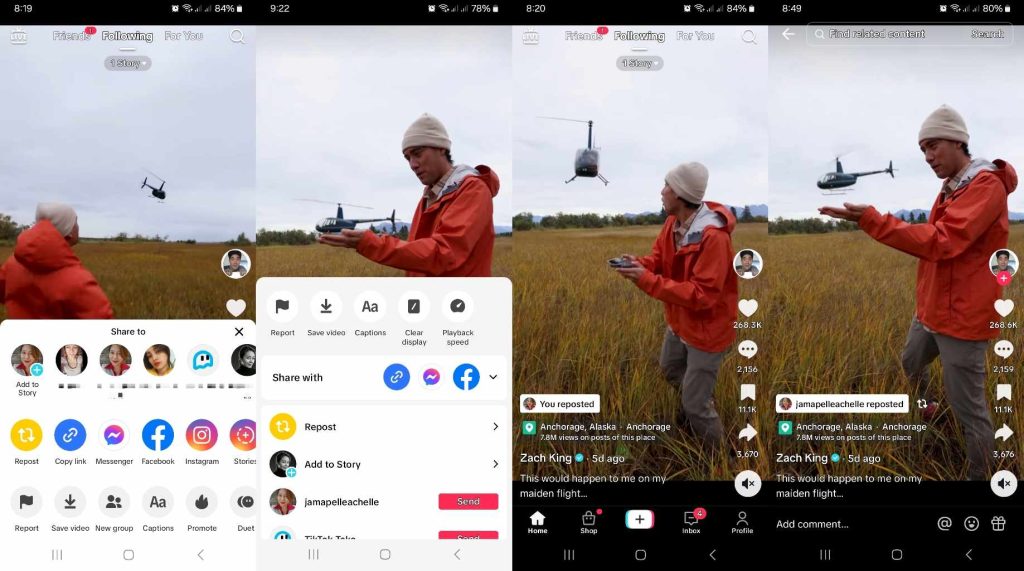
- En el vídeo que quieras volver a publicar, pulsa el botón «Compartir ». También puedes mantener pulsado el vídeo.
- En el menú «Compartir» , selecciona «Volver a publicar».
Cada vez que compartes un vídeo, este se guarda en la carpeta «Compartidos» de tu página de perfil. Busca la pestaña con dos flechas que forman un círculo.
Quién ve tu contenido compartido y la carpeta «Compartido» depende de tu configuración de privacidad. Si tienes una cuenta pública, tus publicaciones compartidas aparecerán en los feeds de tus seguidores y en el resto de tu comunidad. Lo mismo se aplica a la carpeta «Compartido» de tu página de perfil. Si tienes una cuenta privada, solo tus seguidores podrán acceder a tus vídeos compartidos y a la carpeta «Compartido».
Cómo deshacer una publicación compartida en TikTok
¿Y si has compartido un vídeo por error? También puede que te arrepientas de haber compartido un contenido. ¿Hay alguna forma de deshacer una publicación compartida?
Hay tres formas de deshacer una publicación compartida:
- En el vídeo que acabas de compartir, pulsa la etiqueta que dice«Lo has compartido». A continuación, pulsa el botón «Compartido» y, después, pulsa «Eliminar compartición».
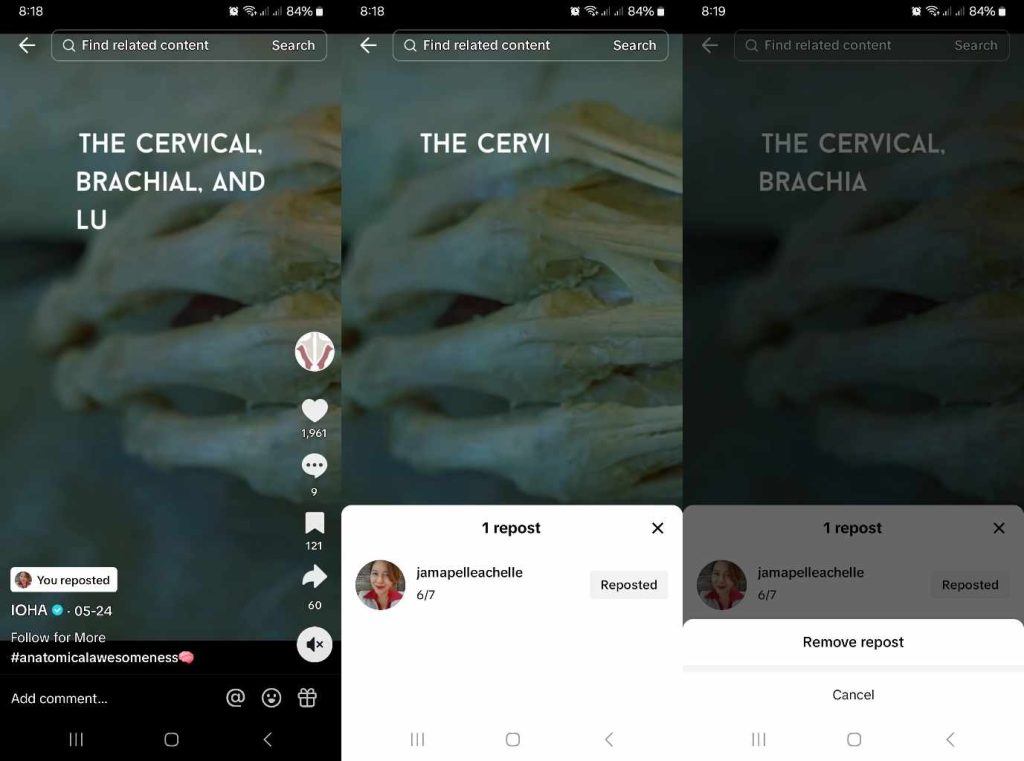
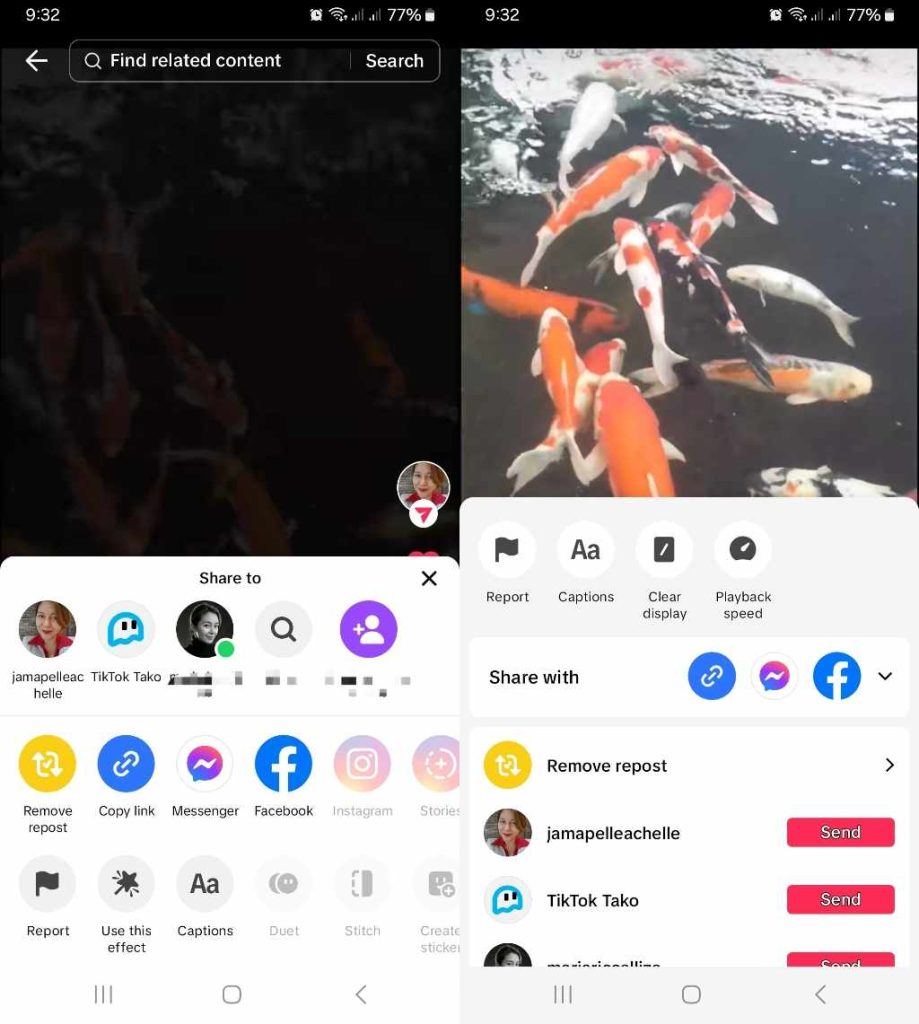
- En el vídeo que acabas de compartir, pulsa el botón «Compartir» y, a continuación, pulsa «Eliminar la publicación compartida».
- Mantén pulsado el vídeo que has compartido y pulsa en «Eliminar compartición».
Alternativas TikTok
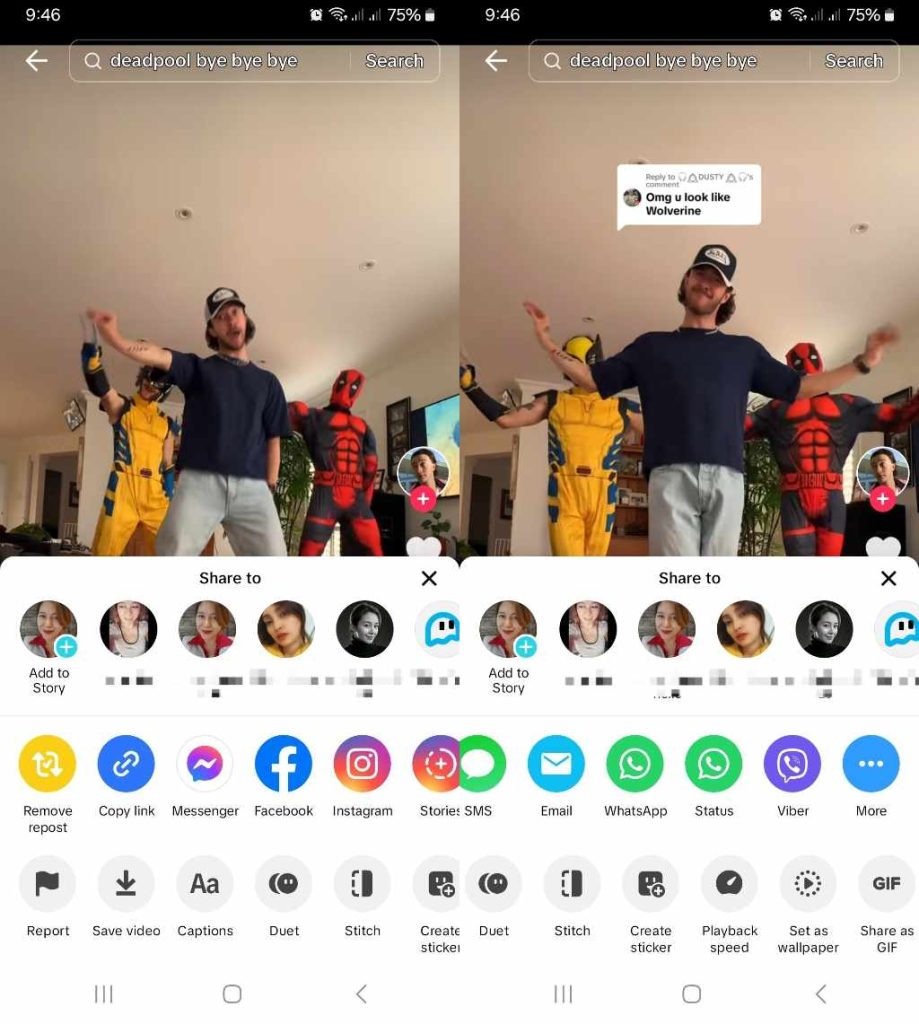
El menú «Compartir» TikTokofrece muchas opciones para compartir un vídeo. Además de volver a publicar, también puedes hacer cualquiera de las siguientes cosas:
- Añade una publicación a tu «Story».
- Comparte una publicación con tus contactos a través de un mensaje directo (DM).
- Copia el enlace de la publicación y compártela fuera de TikTok.
- Envía el vídeo directamente a través de Messenger.
- Comparte la publicación directamente en tu muro de Facebook.
- Comparte la publicación en Instagram.
- Publica el vídeo como una historia de Instagram.
- Comparte la publicación a través de Instagram Direct.
- Comparte la publicación por SMS.
- Comparte la publicación por correo electrónico.
- Comparte la publicación en WhatsApp o como tu estado de WhatsApp.
También puedes guardar el vídeo en tu dispositivo. Dependiendo de la configuración del vídeo establecida por el creador original, podrás utilizarlo en un «Duet» o un «Stitch», crear un «Sticker» con él o compartirlo como GIF.
Utiliza tantas de estas opciones como sea posible si necesitas aumentar la visibilidad de tu publicación. Compartir tu contenido a través de otros canales ayuda a generar más visitas, interacción y seguidores.
Utiliza el botón «Repost» y otras opciones para compartir si te sumas a una TikTok y quieres que tu contenido se haga viral. Promociona tu publicación en todas las plataformas online mediante el botón «Compartir» si estás organizando un TikTok o anunciando una próxima retransmisión en directo. Aumenta la difusión de tu vídeo para generar ventas o tráfico hacia tu página web.
Comparte más TikTok para crear más vínculos
Como creador de contenido, el número de veces que se comparten tus vídeos no solo es un elemento clave de tu interacción con el público. El botón «Compartir» de tus publicaciones también te abre nuevas oportunidades para llegar a nuevos seguidores potenciales. Recuerda que compartir es algo recíproco. ¡No te olvides de ese botón «Compartir» cuando estés echando un vistazo a tu TikTok !
Si tienes mucho contenido generado por los usuarios, compartir sus publicaciones es la mejor herramienta de tu arsenal para fomentar la interacción. Puedes llegar a un público más amplio cuando tus seguidores crean contenido generado por los usuarios y etiquetan tu página. Compartir ese contenido amplía aún más tu visibilidad.
Saber cómo compartir un TikTok la creación de una red de contactos más eficaz, tanto dentro como fuera de la aplicación. Además, ayuda al TikTok a ajustar su proceso de recomendación de contenidos. Más concretamente, compartir vídeos influye en la forma en que TikTok los contenidos a tu feed y en cómo adapta tus contenidos a los feeds de otros usuarios.
Puedes mejorar el algoritmo de la aplicación y establecer aún más vínculos con los espectadores que probablemente interactúen contigo.
Suscríbete a un plan de High Social para aprovechar su tecnología avanzada y exclusiva de segmentación basada en IA. Duplica al instante tu capacidad de segmentación para acelerar tu crecimiento.
¡Empieza a hacer crecer tu TikTok !
Cómo eliminar una publicación compartida en TikTok: preguntas frecuentes
A continuación te ofrecemos más preguntas frecuentes para resumir todo lo que necesitas saber sobre cómo compartir publicaciones en TikTok.
Sigue estos sencillos pasos para volver a publicar un vídeo en TikTok:
1. Mantén pulsado el vídeo o pulsa el botón «Compartir» situado en la esquina inferior derecha.
2. Pulsa «Volver a publicar».
Para eliminar o deshacer una publicación compartida, ve a tu página de perfil y abre la carpeta «Publicaciones compartidas». Busca el vídeo que quieras eliminar. Mantén pulsado el vídeo o pulsa el botón «Compartir ». A continuación, pulsa «Eliminar publicación compartida».
Por desgracia, no hay forma de desactivar la función «Repost». Puedes cambiar a una cuenta privada para limitar quién puede acceder a tus vídeos. Tanto si utilizas una cuenta privada como pública, también puedes restringir la audiencia de determinadas publicaciones.
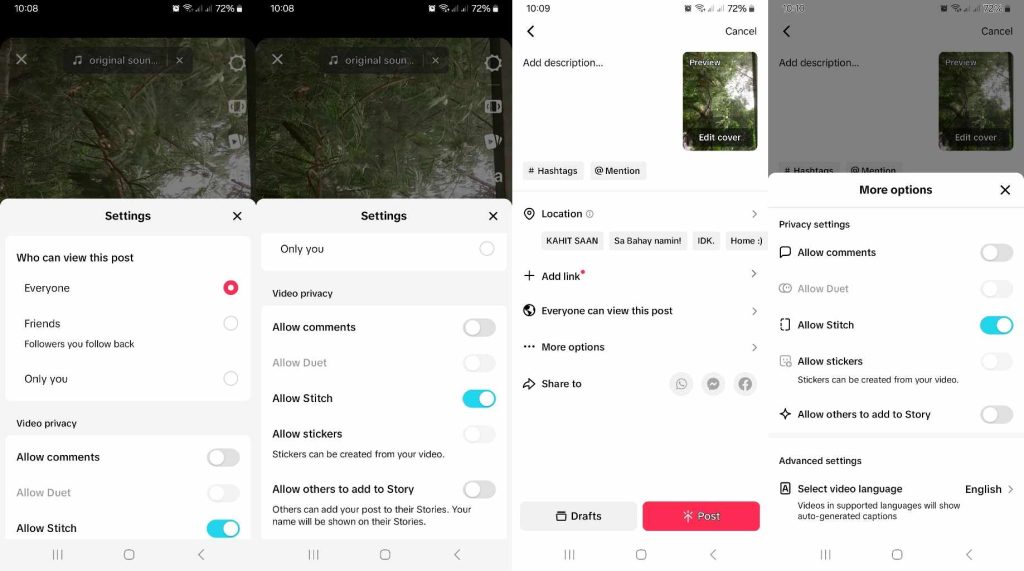
Hay tres formas de personalizar la configuración de privacidad de un vídeo:
1. Para cambiar la audiencia de un vídeo ya publicado, pulsa los tres puntos situados en la esquina inferior derecha de la publicación. Desliza el dedo hacia la izquierda por las opciones de la parte inferior y selecciona «Configuración de privacidad». Selecciona quién puede ver tu vídeo: «Todo el mundo», «Amigos» o «Solo tú».
2. Mientras editas una nueva publicación, pulsa el icono de engranaje situado en la esquina superior derecha. En «Quién puede ver esta publicación», selecciona «Todo el mundo», «Amigos» o «Solo tú». También puedes desactivar los comentarios, Duet, Stitch y los stickers, así como permitir que otros añadan tu publicación a sus historias.
3. En la página de la publicación (tras editar una nueva publicación), pulsa en «Más opciones». Personaliza la configuración de privacidad del vídeo; por ejemplo, desactiva los comentarios, desactiva Duet, Stitch y los stickers, etc.

Ver todas las entradas
-
Qué significa «Solo amigos» en TikTok: mejora tu privacidad
 Leer más
 -
La página TikTok no se carga: soluciones rápidas
 Leer más
 -
Métricas de interacción de los usuarios en TikTok: un análisis en profundidad
 Leer más
 -
Generador TikTok : una herramienta para adelantarse a los…
 Leer más
 -
¿Cuántos datos TikTok ? Averigua si tus datos…
Leer más
-
Cambio en TikTok : cómo adaptarse a las nuevas normas
 Leer más