

Waarom TikTok ondertitels? Een gids over automatische vertaling

Laatst bijgewerkt: 17 april 2025
TikTokSteeds meer video’s op TikTok zijn TikTok voorzien van ondertiteling en maken gebruik van de ingebouwde vertaalfunctie van de app. Waarom TikTok ondertitels? De automatische vertaalfunctie van het platform maakt deel uit van de inspanningen om taalbarrières te overwinnen en TikTok voor meer mensen toegankelijk te maken.
Hier is je complete gids voor de automatische vertalingen TikTok!
Hoe je ondertitels op TikTok kunt vertalen
Wist je dat je ondertitels voor feedvideo’s automatisch kunt laten vertalen? Mogelijk kun je ook een andere taal selecteren voor de vertalingen van de ondertitels in je content.
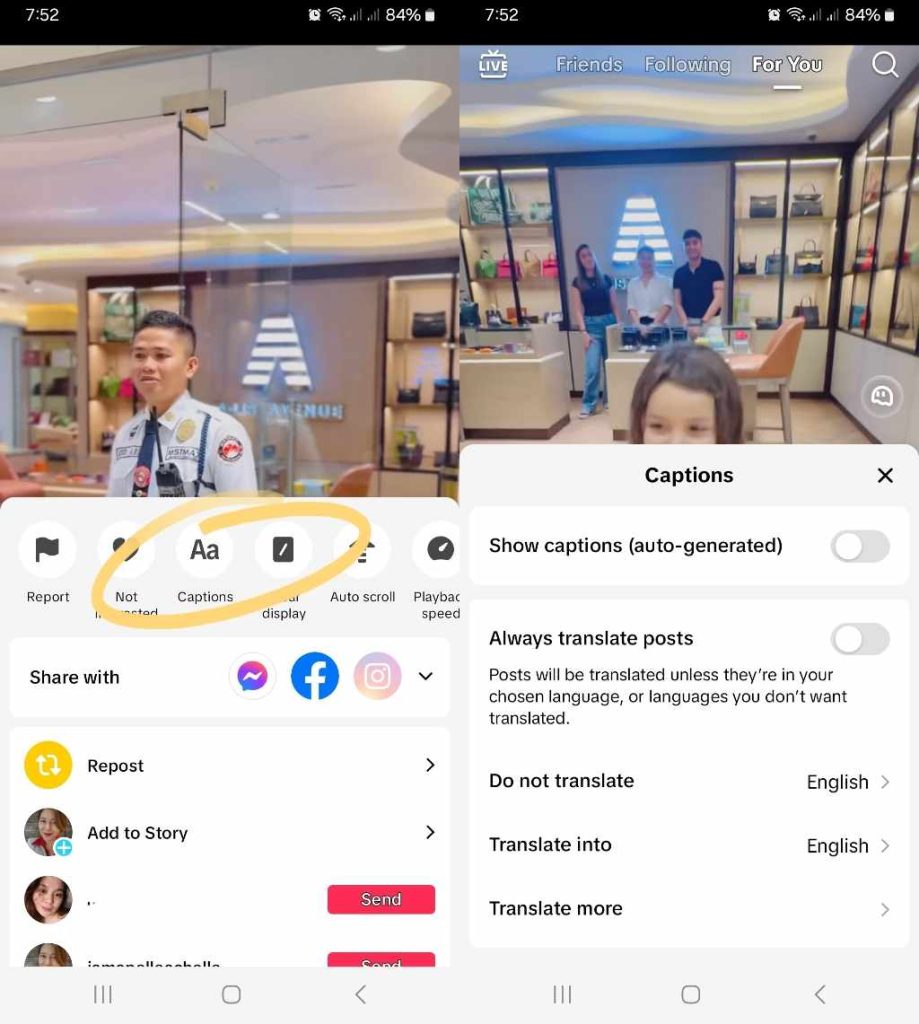
Er zijn twee manieren om de automatische vertaalfunctie TikTokte gebruiken: vanuit video’s in je feed en via je TikTok . Zo vertaal je ondertitels op TikTok je feed:
- Houd de video in je feed lang ingedrukt en tik vervolgens op ‘Ondertitels’.
- Als er geen ondertitels zijn en je deze wilt toevoegen, tik dan op de schakelaar naast ‘Ondertitels weergeven (automatisch gegenereerd)’.
- Tik op de schakelaar naast 'Berichten altijd vertalen' om deze functie in te schakelen.
- Tik op ‘Vertalen naar’ en selecteer de taal waarin je de tekst wilt laten vertalen.
- Tik op ‘Meer vertalen’ als je wilt TikTok andere soorten tekst automatisch vertaalt.
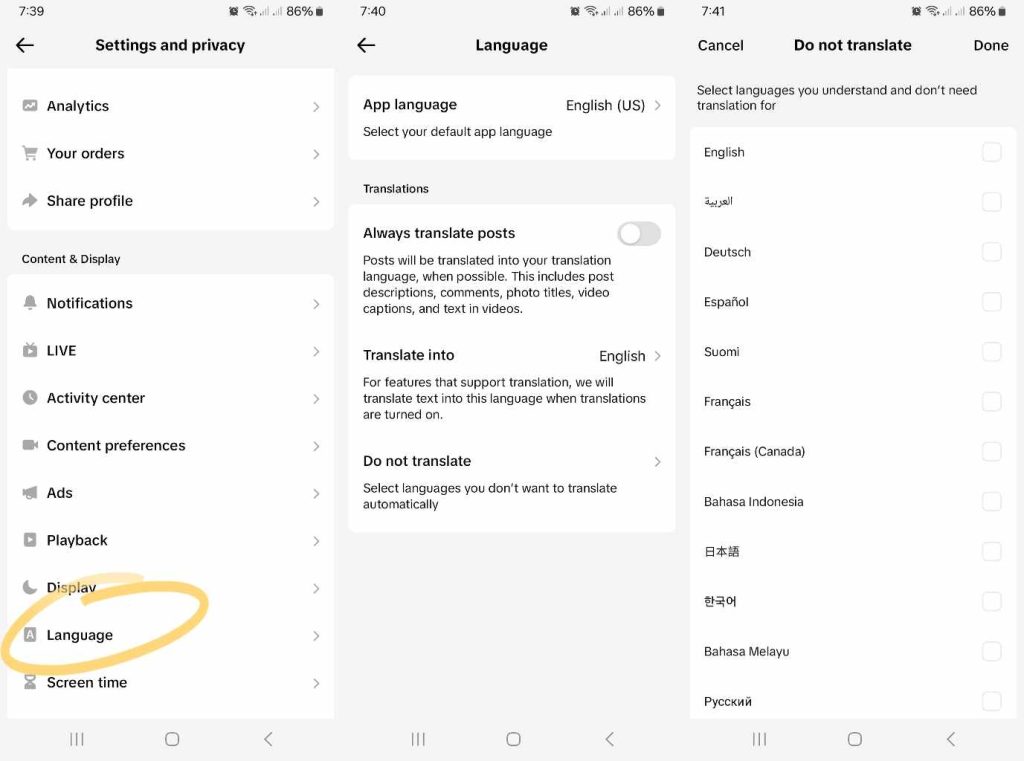
Volg deze stappen om de TikTok voor het vertalen van ondertitels in te schakelen via je instellingen:
- Ga naar je profiel en tik rechtsboven op het pictogram met de drie streepjes(Menu ).
- Tik op ‘Instellingen en privacy’.
- Tik onder ‘Inhoud en weergave’ op ‘Taal’.
- Tik op de schakelaar naast 'Berichten altijd vertalen' om deze functie in te schakelen.
- Tik op ‘Vertalen naar’ om de taal van je voorkeur te selecteren.
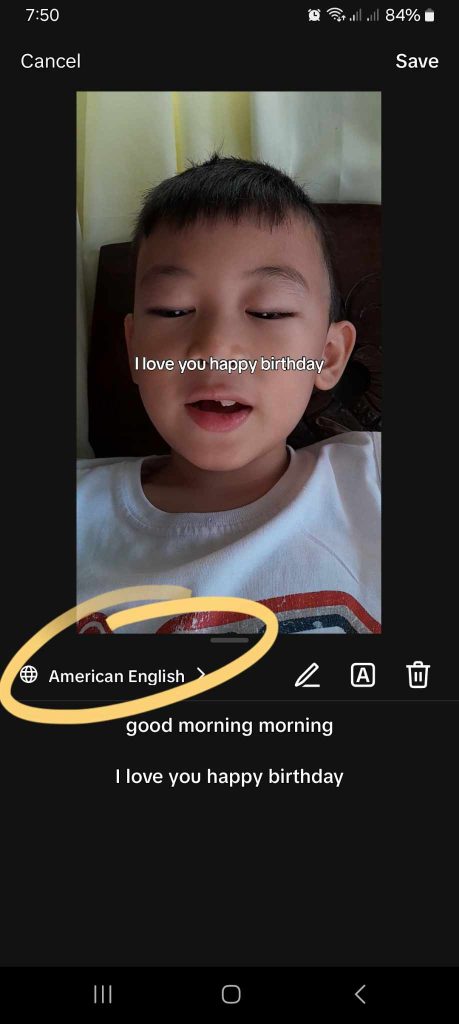
Zo vertaal je de ondertitels in je video:
- Neem je video op of upload hem.
- Tik op de bewerkingspagina op ‘Ondertitels’.
- Tik op de taal van het ondertiteling en selecteer de taal van je voorkeur. Houd er rekening mee dat de vertaling TikTokniet altijd even nauwkeurig is, vooral als het geluid niet 100% helder en duidelijk is. Het kan zijn dat je de ondertiteling handmatig moet aanpassen om ervoor te zorgen dat deze correct is.
Hoe je kunt voorkomen TikTok ondertitels vertaalt
Wil je de automatische vertaalfunctie TikTokniet gebruiken? Zo zorg je ervoor TikTok de bijschriften TikTok vertaalt:
- Ga naar je profiel en tik rechtsboven op het pictogram met de drie streepjes(Menu ).
- Tik op ‘Instellingen en privacy’.
- Tik onder ‘Inhoud en weergave’ op ‘Taal’.
- Tik op de schakelaar naast ‘Berichten altijd vertalen’ om deze uit te schakelen.
- Als je wilt aangeven voor welke talen je geen vertalingen nodig hebt, tik je op ‘Niet vertalen’. Selecteer vervolgens alle talen die je begrijpt en waarvoor je geen vertalingen nodig hebt.
- Tik op ‘Gereed’ als je klaar bent met je keuzes.
Je kunt ook de vertalingen van de ondertitels bij de video in je feed uitschakelen. Dat doe je als volgt:
- Houd de video in je feed lang ingedrukt en tik vervolgens op ‘Ondertiteling’.
- Tik op ‘Niet vertalen’.
- Kies de taal of talen die u begrijpt en waarvoor u geen vertalingen nodig hebt.
- Tik op ‘Gereed’.
Waarom TikTok ondertitels? Maak je posts toegankelijker
Als maker of merk moet je ook nadenken over hoe je je posts kunt optimaliseren voor een betere toegankelijkheid. Overweeg altijd om bijschriften, een voice-over of beide in je video’s op te nemen, zodat je kijkers met verschillende behoeften op het gebied van contentconsumptie kunt bereiken.
Waarom TikTok ondertitels? De vertaalfunctie TikTokmaakt content toegankelijk voor meer mensen wereldwijd, met name voor mensen voor wie de taal niet hun moedertaal is. Elke gebruiker kan deze functie echter naar eigen wens aanpassen of uitschakelen.
Het bepalen van je doelgroep en het goed optimaliseren van je posts brengen je slechts halverwege op weg naar meer kijkers en betrokkenheid. Het algoritmeTikTok speelt een belangrijke rol bij het onder de aandacht brengen van je content bij de juiste kijkers. Maar wist je dat je je mogelijkheden om je doelgroep te bereiken kunt verdubbelen met een High Social-abonnement?
De geavanceerde, eigen AI-targetingtechnologie van High Social vormt een perfecte aanvulling op het aanbevelingsalgoritme TikTok. Zorg ervoor dat je video’s onder de aandacht komen van meer kijkers die waarschijnlijk op de ‘Vind ik leuk’- en ‘Volgen’-knoppen zullen klikken. Begin TikTok met het uitbouwen van je TikTok !
Waarom vertaalt TikTok ondertitels TikTok ? Veelgestelde vragen
Laten we even samenvatten wat je allemaal moet weten over de ondertitelings- en vertaalfuncties TikTok.
Om de functie voor automatisch vertalen TikTokuit te schakelen, ga je naar je Profiel>Menu>Instellingen en privacy>Taal (onder Inhoud en weergave). Tik op de schakelaar naast ‘Berichten altijd vertalen’ om deze functie uit te schakelen.
Je kunt ook de talen selecteren TikTok niet automatisch TikTok . Tik in de taalinstellingen op ‘Niet vertalen’. Selecteer vervolgens alle talen die je begrijpt en waarvoor je geen vertalingen nodig hebt. Tik op ‘Gereed’ als je klaar bent met je selecties.
Als de automatisch gegenereerde ondertitels bij sommige video’s in je feed in een andere taal zijn, zijn ze hoogstwaarschijnlijk in de taal van de maker. Je kunt de automatische vertaalfunctie TikTokinschakelen door dezelfde stappen te volgen als hierboven beschreven. Kies vervolgens de taal waarnaar je de ondertitels wilt laten vertalen.
Volg deze stappen om automatische ondertiteling in te schakelen terwijl je een video in je feed bekijkt:
1. Houd de video lang ingedrukt.
2. Tik op ‘Ondertitels’.
3. Tik op de schakelaar naast ‘Ondertitels weergeven (automatisch gegenereerd) ’ als er geen ondertitels in de video zijn. Hierdoor TikTok ondertitels TikTok aan alle video’s.
4. Tik op de schakelaar naast ‘Berichten altijd vertalen’ om deze functie in te schakelen.
5. Tik op ‘Vertalen naar’ en selecteer de taal waarin je de video wilt laten vertalen.
Om de taal van de ondertitels voor andere video’s te wijzigen, volg je de bovenstaande stappen om automatische vertaling in te schakelen en selecteer je de gewenste vertaaltaal. Als je de taal van de ondertitels voor je bericht wilt wijzigen, volg je deze stappen:
1. Neem je video op of upload deze.
2. Tik op de bewerkingspagina op ‘Ondertitels’.
3. Tik op de taal van de ondertitels en selecteer de gewenste taal. Houd er rekening mee dat je de ondertitels mogelijk handmatig moet bewerken om ze correct te maken.

Alle berichten bekijken
-
TikTok je gegevens TikTok ? Wat weten ze over jou?
 Lees meer
 -
Waarom krijgt mijn TikTok na een uur TikTok views TikTok ?
 Lees meer
 -
Wat is een socialemediamarketeer: vaardigheden en kwalificaties
 Lees meer
 -
Hoe lang moet je TikTok vermijden TikTok het plaatsen van een bericht: een overzicht
 Lees meer
 -
Heeft China de controle over TikTok? Breng de verbanden in kaart
Lees meer
-
Hoe je TikTok kunt bekijken zonder TikTok
 Lees meer