

TikTok : เพิ่มความสะดวกในการเข้าถึงเนื้อหา

อัปเดตครั้งสุดท้าย: 8 มิถุนายน 2025
TikTokแพลตฟอร์มสื่อสังคมออนไลน์ได้ทำให้การเชื่อมต่อกันทั่วโลกสะดวกขึ้น แม้บางครั้งอุปสรรคด้านการสื่อสารจะก่อให้เกิดปัญหา แต่สิ่งเหล่านี้สามารถแก้ไขได้อย่างง่ายดายด้วยเครื่องมือแปลออนไลน์และเทคโนโลยีช่วยเหลือบนแพลตฟอร์มแชร์วิดีโอที่ใหญ่ที่สุดในโลก TikTok ความสะดวกในการเข้าถึงเนื้อหาให้กับผู้ใช้ที่มีภาษาและความสามารถที่แตกต่างกัน
อ่านต่อเพื่อเรียนรู้เพิ่มเติมเกี่ยวกับฟังก์ชันภาษาช่วยเหลือของแพลตฟอร์มนี้

เมื่อใดควรใช้TikTok
คุณจะทำอย่างไรเมื่อต้องการดูหนังในภาษาต่างประเทศ? หากมีเสียงให้เลือก คุณสามารถเปลี่ยนเป็นภาษาท้องถิ่นของคุณได้
หากไม่มีเวอร์ชันพากย์เสียงเป็นภาษาของผู้ชมแล้วจะทำอย่างไร? หรือหากคุณต้องการชมภาพยนตร์ในรูปแบบต้นฉบับ รวมถึงภาษาต่างประเทศด้วย คุณสามารถเปิดซับไตเติ้ลแทนได้
หากคุณเคยหวังว่าจะสามารถทำสิ่งเดียวกันTikTok ได้ คุณก็โชคดีแล้ว ผู้ใช้สามารถเปิดคำบรรยายบนTikTok ที่ต้องการ — ตราบใดที่มีเสียงที่สามารถแปลได้
คำTikTok คือคำบรรยายที่สร้างขึ้นอัตโนมัติหรือการถอดเสียงจากเสียง คุณสามารถเปิดใช้งานฟีเจอร์นี้ได้ทั้งเมื่อดูวิดีโอ TikTok หรือเมื่อสร้างวิดีโอของคุณเอง นอกจากนี้ แพลตฟอร์มยังมีตัวเลือกให้แปลคำบรรยายเป็นภาษาอื่นด้วย ฟีเจอร์เพิ่มเติมนี้ช่วยเพิ่มTikTok ให้ดียิ่งขึ้น
หากคุณอยู่ในสถานที่สาธารณะและลืมนำหูฟังมา คำบรรยายTikTokจะช่วยคุณได้เสมอTikTok ยังช่วยได้เมื่อผู้พูดมีสำเนียงที่หนัก ดังนั้น คุณสมบัติด้านการเข้าถึงนี้จึงไม่ใช่เพียงสำหรับผู้หูหนวกหรือผู้ที่มีปัญหาการได้ยินเท่านั้น แต่ยังเหมาะสำหรับผู้ใช้ทุกคนที่ต้องการใช้เพื่อTikTok ให้ดียิ่งขึ้น
วิธีเพิ่มคำบรรยายในTikTok
หากคุณเป็นผู้สร้างเนื้อหา การเพิ่มคำบรรยายอัตโนมัติจะช่วยปรับปรุงความสะดวกในการเข้าถึงเนื้อหาของคุณ และด้วยเหตุนี้จึงช่วยขยายกลุ่มผู้ชมของคุณได้
คำบรรยายช่วยให้ผู้ชมที่หูหนวก หูตึง หรือเพียงแต่ชอบดูวิดีโอโดยปิดเสียง สามารถเพลิดเพลินกับวิดีโอของคุณได้ นอกจากนี้ คุณสมบัตินี้ยังรับประกันความแม่นยำในการสื่อสารถึง 100%
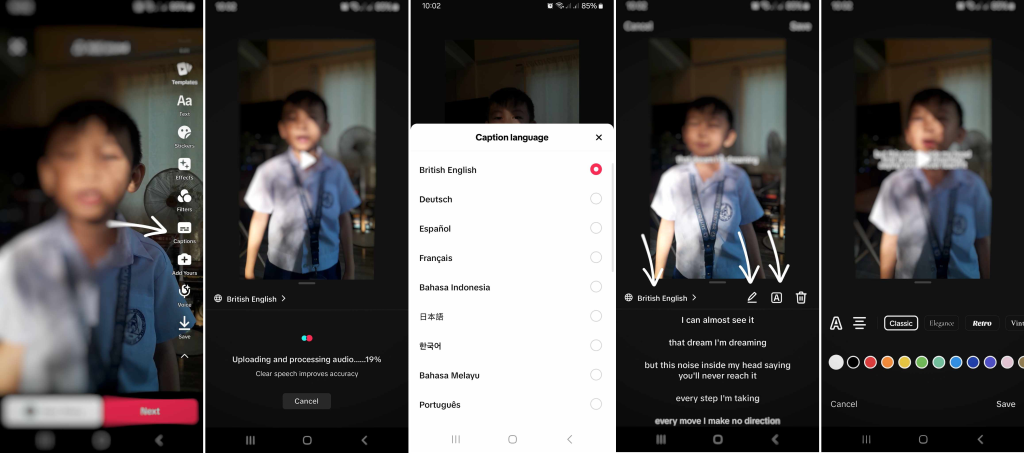
เมื่อคุณเปิดฟังก์ชันสร้างคำบรรยายอัตโนมัติสำหรับวิดีโอของคุณTikTok จะสร้างข้อความให้คุณTikTok คุณยังสามารถแก้ไขคำบรรยายเพื่อตรวจสอบให้แน่ใจว่าถูกต้องตามเนื้อหาได้ นี่คือวิธีเพิ่มคำบรรยายบนTikTok:
- สร้างหรืออัปโหลดวิดีโอของคุณ
- ในหน้า"การแก้ไข" ให้เลื่อนลงบนเครื่องมือทางด้านขวา แล้วแตะ "คำบรรยาย"
- รอให้TikTok และประมวลผลเสียงของคุณ
- แตะที่ "ภาษาคำบรรยาย" แล้วเลือกภาษาที่คุณต้องการ
- แตะที่ไอคอนปากกาเพื่อแก้ไขคำบรรยายภาพของคุณ
- แตะไอคอนตัวอักษรเพื่อปรับแต่งตัวอักษรของคำบรรยาย คุณสามารถเปลี่ยนสไตล์ สี และการจัดตำแหน่งของคำบรรยายได้ แตะ "บันทึก"
- ต่อด้วยการแก้ไขวิดีโอของคุณ แล้วแตะ“ถัดไป”
- เขียนโพสต์ให้เสร็จ แล้วแตะที่ "โพสต์"
คุณยังสามารถเพิ่มข้อความลงในวิดีโอได้หากไม่มีคำบรรยายที่สร้างขึ้นอัตโนมัติ เช่น เมื่อวิดีโอของคุณไม่มีเสียงที่สามารถแปลได้ ให้แตะตัวเลือก"ข้อความ" ระหว่างการแก้ไข เพื่อเพิ่มคำบรรยายหรือคำอธิบายวิดีโอให้กับคลิปวิดีโอแต่ละคลิปหรือทั้งวิดีโอ
วิธีเปิดคำบรรยายบนTikTok ดูวิดีโอ
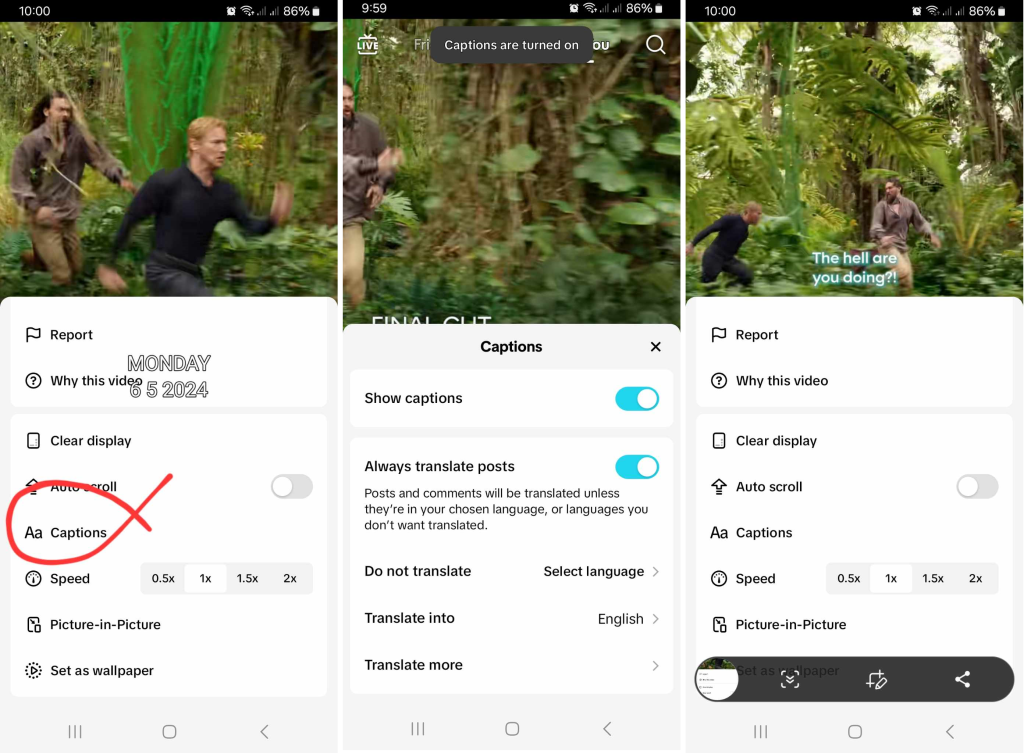
ไม่อยากพลาดคำใดเลยขณะดูวิดีโอ TikTok ใช่ไหม? ฟีเจอร์TikTokเปิดให้ทุกคนใช้งานได้ — ไม่ว่าคุณจะพูดภาษาใดหรือมีความสามารถในการได้ยินอย่างไรก็ตาม นี่คือวิธีเปิดคำบรรยายบนTikTok ดูเนื้อหาวิดีโอ:
- กดและถือวิดีโอไว้แล้วเลื่อนลง
- แตะที่ "คำบรรยาย"
- แตะปุ่มสลับสำหรับ "แสดงคำบรรยาย" เพื่อเปิดคำบรรยาย/ซับไตเติ้ล
- เปิดตัวเลือก “แปลโพสต์เสมอ”หากต้องการTikTok โพสต์และความคิดเห็นเมื่อเนื้อหาไม่ได้อยู่ในภาษาที่คุณเลือก คุณยังสามารถเลือกภาษาที่คุณไม่ต้องการให้คำบรรยายถูกแปลเป็นภาษาดังกล่าวได้
- แตะที่ "แปลเป็น" แล้วเลือกภาษาที่คุณต้องการ
- แตะ "แปลเพิ่มเติม" เพื่อเลือกประเภทข้อความอื่น ๆ ที่ต้องการแปล
เมื่อคุณเปิดฟังก์ชันคำบรรยายอัตโนมัติสำหรับวิดีโอหนึ่งคลิป วิดีโอทั้งหมดในฟีดของคุณจะสร้างคำบรรยายอัตโนมัติ — เว้นแต่ว่าไม่มีเสียงที่สามารถแปลได้
ตัวเลือกความสะดวกในการใช้งานอื่นๆ บนTikTok
ความเปิดรับความหลากหลายเป็นหนึ่งในคุณค่าหลักTikTokแพลตฟอร์มนี้ไม่เพียงแต่ให้ผู้ใช้มีพื้นที่ที่ปลอดภัยเพื่อเป็นตัวของตัวเองและแสดงความคิดสร้างสรรค์ แต่ยังมุ่งมั่นในการพัฒนาผลิตภัณฑ์และเครื่องมือที่สนับสนุนชุมชนที่หลากหลายของแพลตฟอร์มนี้ด้วย
ด้านล่างนี้คือตัวเลือกความสะดวกในการใช้งานเพิ่มเติมของแพลตฟอร์มนี้:
- ไปที่โปรไฟล์ ของคุณแล้ว แตะไอคอนสามเส้นที่มุมบนขวา
- เลือก "การตั้งค่าและความเป็นส่วนตัว"
- เลื่อนลงด้านล่างแล้วแตะที่ "การเข้าถึง" ภายใต้ "เนื้อหาและการแสดงผล"
- แตะที่ "ขนาดตัวอักษร" เพื่อปรับขนาดตัวอักษรที่แสดงบนหน้าจอ
- แตะปุ่มสลับ "ภาพตัวอย่างเคลื่อนไหว" เพื่อเปิดใช้งานTikTok จะสร้างภาพตัวอย่างวิดีโอแบบTikTok เพื่อให้คุณได้ดูตัวอย่างเนื้อหาของวิดีโอได้อย่างรวดเร็ว
- แตะปุ่มสลับ "Faster scroll feed" เพื่อเปิดใช้งาน ฟีเจอร์นี้จะเพิ่มความเร็วการเลื่อนผ่านวิดีโอเป็นสองเท่า
- แตะปุ่มสลับ “ลบวิดีโอที่อาจก่อให้เกิดอาการชักจากแสง”เพื่อเปิดฟังก์ชันนี้ ซึ่งจะลบวิดีโอที่มีเอฟเฟกต์แสงที่อาจก่อให้เกิดอาการชักจากแสง
สร้างผลกระทบที่แข็งแกร่งยิ่งขึ้นต่อกลุ่มผู้รับสารที่หลากหลายยิ่งขึ้น
ผู้สร้างเนื้อหามักกำหนดกลุ่มเป้าหมายของตนโดยอิงจากความสนใจเฉพาะด้าน เพศ อายุ สถานที่ และข้อมูลประชากรทั่วไปอื่น ๆ อย่างไรก็ตาม ผู้สร้างเนื้อหาไม่ได้ทุกคนที่คำนึงถึงความสามารถของบุคคลในการเข้าถึงและบริโภคเนื้อหา รวมถึงการเพลิดเพลินกับเนื้อหาอย่างเต็มที่
ด้วยชุดคุณสมบัติการเข้าถึงที่หลากหลายTikTokคุณสามารถจัดเตรียมตัวเลือกที่จำเป็นให้กับผู้ชมทุกประเภท เพื่อให้พวกเขาสามารถเพลิดเพลินกับวิดีโอของคุณได้
คุณต้องการสร้างผลกระทบที่แข็งแกร่งยิ่งขึ้นต่อผู้ชมในวงกว้างมากขึ้นหรือไม่?TikTok เป็นวิธีที่ยอดเยี่ยมเพื่อเปิดโอกาสให้ทุกคนที่สนใจเข้าร่วมชุมชนของคุณและผู้ที่อาจได้รับประโยชน์จากเนื้อหาของคุณ
คุณต้องการความช่วยเหลือจากผู้เชี่ยวชาญเพื่อดึงดูดผู้ชมเพิ่มเติมที่จะชื่นชมวิดีโอของคุณอย่างจริงใจหรือไม่? สมัครใช้แพ็กเกจ High Social เลย!
ด้วยเทคโนโลยี AI ขั้นสูงและเป็นกรรมสิทธิ์ของ High Social คุณจะได้รับบริการส่งเนื้อหาที่มีประสิทธิภาพสูงสุด เช่นเดียวกับอัลกอริทึมการแนะนำTikTokโซลูชันอัจฉริยะของ High Social ยังสามารถระบุกลุ่มผู้ชมที่เหมาะสมที่สุดสำหรับโพสต์ของคุณได้อีกด้วย
จากนั้น ระบบจะส่งเนื้อหาของคุณตรงไปยังฟีด "For You" ของพวกเขาเริ่มพัฒนาTikTok !

ดูบทความทั้งหมด
-
ควรอัปโหลดวิดีโอลงTikTok กี่ครั้งเพื่อ…
 อ่านเพิ่มเติม
 -
แฮชแท็กฟิตเนสที่ดีที่สุดสำหรับTikTok เพิ่มอิทธิพลของคุณ
 อ่านเพิ่มเติม
 -
วิธีทำให้คลิปของคุณกลายเป็นไวรัลบนTikTok อย่างแท้จริง: 5 เคล็ดลับที่ดีที่สุดของเรา…
 อ่านเพิ่มเติม
 -
เคล็ดลับสำหรับการถ่ายทอดสดบนTikTok: เพิ่มการเข้าถึงให้สูงสุด
 อ่านเพิ่มเติม
 -
วิธีรับ 100K การดูฟรีบนTikTok : 10…
 อ่านเพิ่มเติม
 -
TikTok ที่ติดหู: จากเสียงที่กำลังฮิตไปจนถึงเพลงสร้างบรรยากาศ
 อ่านเพิ่มเติม