

ทำไมTikTok จึงTikTok คำบรรยาย? คู่มือการแปลอัตโนมัติ

อัปเดตครั้งสุดท้าย: 17 เมษายน 2025
TikTokTikTok ในTikTok ที่เพิ่มคำบรรยายแบบปิดและใช้คุณสมบัติการแปลในตัวของแอปมากขึ้นเรื่อยๆ ทำไมTikTok บรรยาย? คุณสมบัติการแปลอัตโนมัติของแพลตฟอร์มนี้เป็นส่วนหนึ่งของความพยายามในการก้าวข้ามอุปสรรคทางภาษา และTikTok สามารถเข้าถึงได้โดยผู้คนมากขึ้น
นี่คือคู่มือครบถ้วนเกี่ยวกับฟังก์ชันการแปลอัตโนมัติTikTok!

วิธีแปลคำบรรยายบนTikTok
คุณรู้ไหมว่าคุณสามารถแปลคำบรรยายของวิดีโอในฟีดได้โดยอัตโนมัติ? คุณยังสามารถเลือกภาษาอื่นสำหรับการแปลคำบรรยายในเนื้อหาของคุณได้อีกด้วย
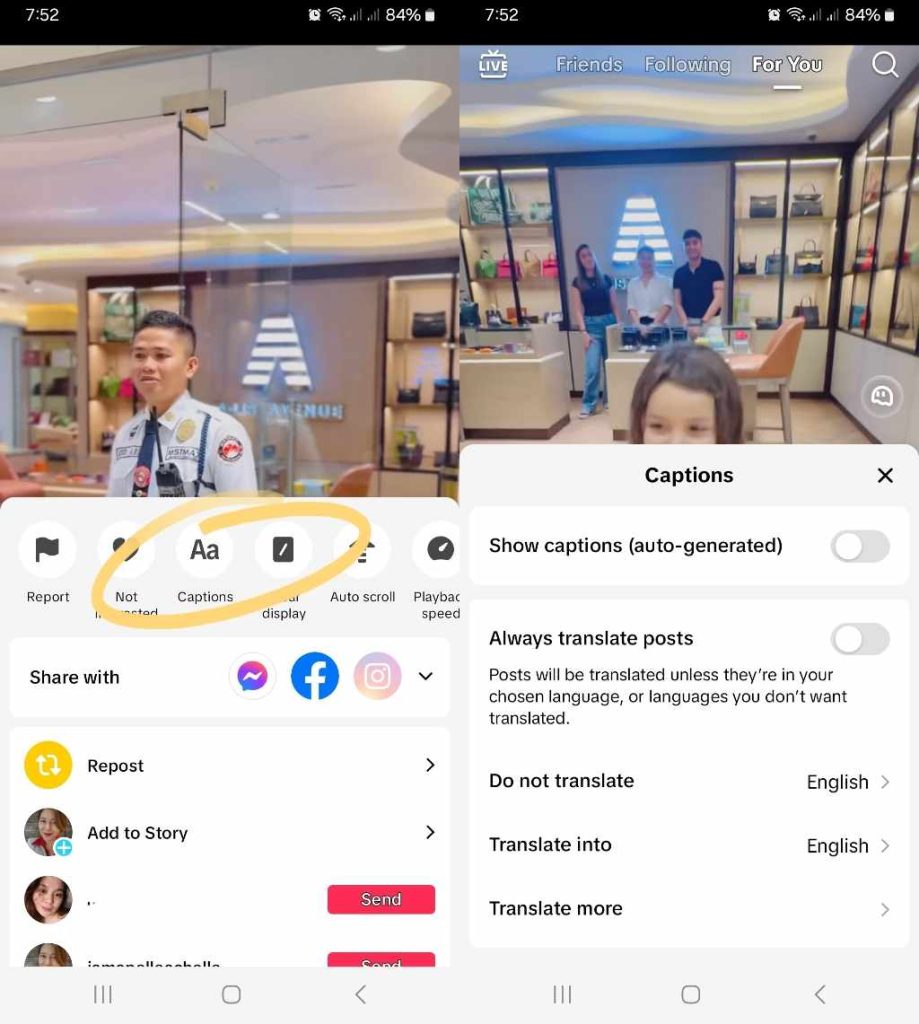
มีสองวิธีที่จะเข้าถึงคุณสมบัติการแปลอัตโนมัติTikTok: จากวิดีโอในฟีดของคุณTikTok ของคุณ นี่คือวิธีแปลคำบรรยายบนTikTok ของคุณ:
- กดและถือวิดีโอในฟีดของคุณไว้สักครู่ แล้วแตะที่ "คำบรรยาย"
- หากไม่มีคำบรรยายและคุณต้องการเพิ่มคำบรรยาย ให้แตะปุ่มสลับข้างตัวเลือก“แสดงคำบรรยาย (สร้างอัตโนมัติ)”
- แตะปุ่มสลับข้างตัวเลือก“แปลโพสต์เสมอ” เพื่อเปิดใช้งาน
- แตะที่ "แปลเป็น" แล้วเลือกภาษาที่ต้องการแปล
- แตะ "แปลเพิ่มเติม" หากต้องการTikTok ข้อความประเภทอื่นโดยอัตโนมัติ
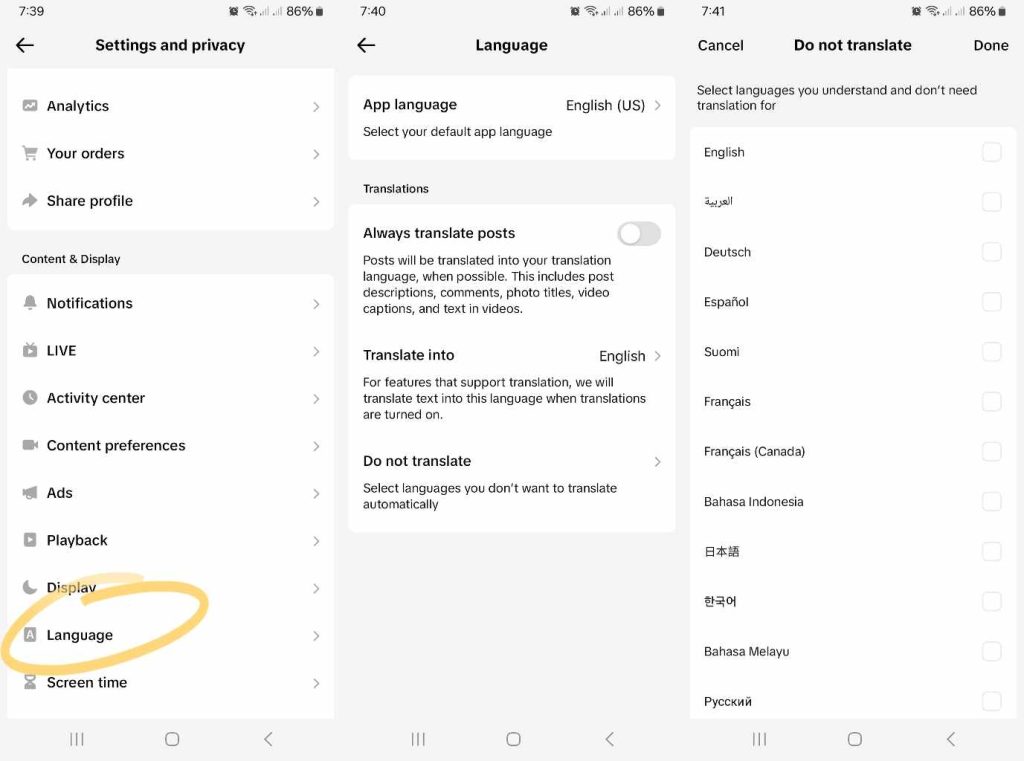
ทำตามขั้นตอนต่อไปนี้เพื่อเปิดใช้งานTikTok คำบรรยายแปลภาษาTikTok ผ่านเมนูการตั้งค่า:
- ไปที่โปรไฟล์ ของคุณแล้ว แตะไอคอนสามเส้น/เมนูที่มุมขวาบน
- แตะที่ "การตั้งค่าและความเป็นส่วนตัว"
- ในส่วน "เนื้อหาและหน้าจอ" ให้แตะ "ภาษา"
- แตะปุ่มสลับข้างตัวเลือก“แปลโพสต์เสมอ” เพื่อเปิดใช้งาน
- แตะที่ "แปลเป็น"เพื่อเลือกภาษาที่ต้องการแปล
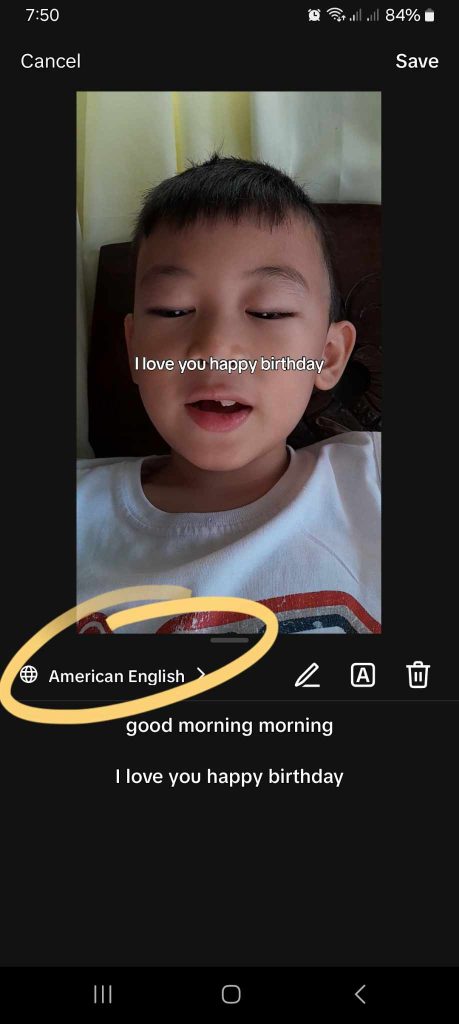
นี่คือวิธีแปลคำบรรยายในวิดีโอของคุณ:
- บันทึกหรืออัปโหลดวิดีโอของคุณ
- บนหน้าแก้ไข ให้แตะที่ "คำบรรยาย"
- แตะที่ภาษาของคำบรรยายแล้วเลือกภาษาที่คุณต้องการ โปรดทราบว่า การแปลTikTokอาจไม่แม่นยำเสมอไป โดยเฉพาะอย่างยิ่งหากเสียงไม่ชัดเจน 100% คุณอาจต้องแก้ไขคำบรรยายด้วยตนเองเพื่อให้แน่ใจว่าถูกต้อง
วิธีป้องกันTikTok แปลคำบรรยาย
ไม่อยากใช้ฟีเจอร์แปลอัตโนมัติTikTok? นี่คือวิธีTikTok คำบรรยายTikTok :
- ไปที่โปรไฟล์ ของคุณแล้ว แตะไอคอนสามเส้น/เมนูที่มุมขวาบน
- แตะที่ "การตั้งค่าและความเป็นส่วนตัว"
- ในส่วน "เนื้อหาและหน้าจอ" ให้แตะ "ภาษา"
- แตะปุ่มสลับข้างตัวเลือก“แปลโพสต์เสมอ” เพื่อปิดตัวเลือกนี้
- หากต้องการกำหนดภาษาใดที่ไม่ต้องการแปล ให้แตะที่“ไม่แปล” แล้วเลือกภาษาทั้งหมดที่คุณเข้าใจและไม่ต้องการแปล
- เมื่อ เลือกเสร็จแล้ว ให้แตะที่ "เสร็จ "
นอกจากนี้ คุณยังสามารถปิดการแปลคำบรรยายจากวิดีโอในฟีดของคุณได้ โดยทำตามขั้นตอนต่อไปนี้:
- กดและถือวิดีโอในฟีดของคุณไว้สักครู่ แล้วแตะที่ "คำบรรยาย"
- แตะที่ “ไม่แปล”
- เลือกภาษาที่คุณเข้าใจและไม่จำเป็นต้องแปล
- แตะที่ "เสร็จแล้ว"
ทำไมTikTok จึงTikTok คำบรรยาย? ทำให้โพสต์ของคุณเข้าถึงได้ง่ายขึ้น
ในฐานะผู้สร้างเนื้อหาหรือแบรนด์ คุณยังต้องคิดถึงวิธีปรับแต่งโพสต์ให้เข้าถึงได้ง่ายขึ้นเสมอ ควรพิจารณาเพิ่มคำบรรยาย เสียงบรรยาย หรือทั้งสองอย่างในวิดีโอของคุณ เพื่อสามารถเข้าถึงผู้ชมที่มีความต้องการในการรับชมเนื้อหาที่แตกต่างกันได้
ทำไมTikTok บรรยาย? ฟีเจอร์การแปลTikTokช่วยให้เนื้อหาสามารถเข้าถึงได้โดยผู้คนมากขึ้นทั่วโลก โดยเฉพาะผู้ที่ไม่ใช้ภาษานั้นเป็นภาษาแม่ อย่างไรก็ตาม ผู้ใช้แต่ละคนสามารถปรับแต่งหรือปิดฟีเจอร์นี้ตามความต้องการของตนเองได้
การระบุกลุ่มเป้าหมายและปรับแต่งโพสต์ให้เหมาะสมนั้น เป็นเพียงครึ่งทางสู่การเพิ่มจำนวนผู้ชมและระดับการมีส่วนร่วมเท่านั้นอัลกอริทึมTikTokมีบทบาทสำคัญในการส่งเนื้อหาของคุณไปยังผู้ชมที่เหมาะสม แต่คุณรู้หรือไม่ว่า คุณสามารถเพิ่มประสิทธิภาพการกำหนดกลุ่มเป้าหมายได้ถึงสองเท่าด้วยแพ็กเกจ High Social?
เทคโนโลยีการกำหนดเป้าหมายด้วย AI ขั้นสูงและเป็นกรรมสิทธิ์ของ High Social เสริมสร้างอย่างสมบูรณ์แบบกับอัลกอริทึมการแนะนำTikTokทำให้วิดีโอของคุณปรากฏต่อผู้ชมมากขึ้น ซึ่งมีความเป็นไปได้สูงที่จะกดปุ่ม “ชอบ” และ “ติดตาม”เริ่มพัฒนาTikTok !
ทำไมTikTok จึงแปลคำบรรยายTikTok ? คำถามที่มักถูกถาม
มาสรุปทุกสิ่งที่คุณควรรู้เกี่ยวกับคุณสมบัติคำบรรยายและแปลภาษาTikTokกันเถอะ
เพื่อปิดTikTokให้ไปที่โปรไฟล์>เมนู>การตั้งค่าและความเป็นส่วนตัว>ภาษา(ในส่วนเนื้อหาและการแสดงผล) แตะปุ่มสลับข้างตัวเลือก“แปลโพสต์เสมอ”เพื่อปิดคุณสมบัตินี้
คุณยังสามารถเลือกภาษาที่คุณไม่TikTok อีกด้วยในส่วนการตั้งค่าภาษา ให้แตะ“ไม่แปล” แล้วเลือกทุกภาษาที่คุณเข้าใจและไม่ต้องการการแปลเมื่อ เลือกเสร็จแล้ว ให้แตะ“เสร็จ”
หากคำบรรยายที่สร้างขึ้นอัตโนมัติในวิดีโอบางคลิปบนฟีดของคุณเป็นภาษาอื่น ก็มีแนวโน้มสูงว่านั่นคือภาษาของผู้สร้างเนื้อหา คุณสามารถเปิดใช้งานฟีเจอร์แปลTikTokได้โดยทำตามขั้นตอนที่อธิบายไว้ข้างต้น จากนั้นเลือกภาษาที่ต้องการแปลคำบรรยายไป
ทำตามขั้นตอนต่อไปนี้เพื่อเปิดฟังก์ชันแปลอัตโนมัติขณะดูวิดีโอในฟีดของคุณ:
1. กดและถือวิดีโอไว้
2. แตะที่ "คำบรรยาย"
3. แตะปุ่มสลับข้าง "แสดงคำบรรยาย (สร้างอัตโนมัติ)"หากวิดีโอไม่มีคำบรรยายอยู่แล้ว สิ่งนี้จะช่วยให้TikTok วิดีโอทั้งหมด
4. แตะปุ่มสลับข้าง "แปลโพสต์เสมอ" เพื่อเปิดใช้งาน
5. แตะ"แปลเป็น"และเลือกภาษาที่คุณต้องการ
เพื่อเปลี่ยนภาษาของคำบรรยายสำหรับวิดีโออื่น ๆ ให้ทำตามขั้นตอนข้างต้นเพื่อเปิดฟังก์ชันแปลอัตโนมัติ และเลือกภาษาที่ต้องการ หากต้องการเปลี่ยนภาษาของคำบรรยายสำหรับโพสต์ของคุณ ให้ทำตามขั้นตอนต่อไปนี้:
1. บันทึกหรืออัปโหลดวิดีโอของคุณ
2. บนหน้าแก้ไข ให้แตะที่ "คำบรรยาย"
3. แตะที่ภาษาของคำบรรยายและเลือกภาษาที่ต้องการ โปรดทราบว่าอาจต้องแก้ไขคำบรรยายด้วยตนเองเพื่อให้ถูกต้อง

ดูบทความทั้งหมด
-
TikTok ข้อมูลของคุณหรือไม่? พวกเขารู้อะไรเกี่ยวกับคุณ
 อ่านเพิ่มเติม
 -
ทำไมTikTok ของผมถึงTikTok ได้รับจำนวนการดูหลังจากหนึ่งชั่วโมง?
 อ่านเพิ่มเติม
 -
นักการตลาดสื่อสังคมคืออะไร: ทักษะและคุณสมบัติ
 อ่านเพิ่มเติม
 -
ควรหยุดใช้TikTok นานเท่าไรTikTok โพสต์: ภาพรวม
 อ่านเพิ่มเติม
 -
จีนควบคุมTikTok หรือไม่? ระบุเส้นทางการเชื่อมโยง
อ่านเพิ่มเติม
-
วิธีดูTikTok โดยไม่ต้องใช้TikTok
 อ่านเพิ่มเติม